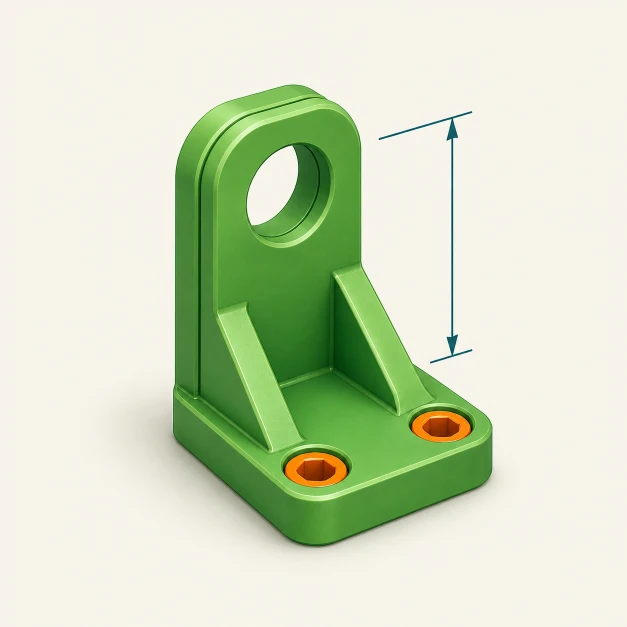
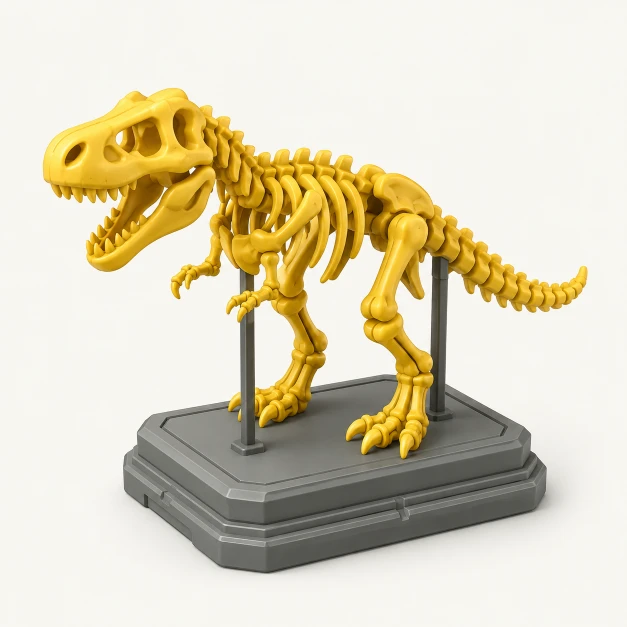
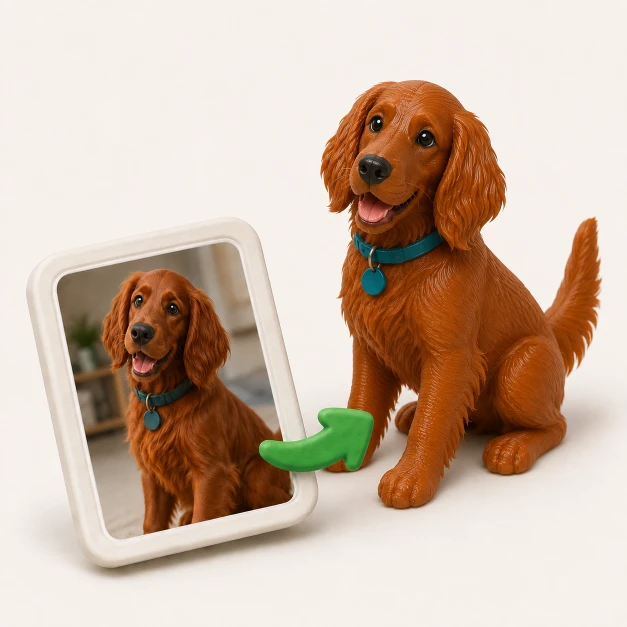
Priložite datoteko SVG in opišite, kaj želite iz nje izdelati. Vizitka, obesek za ključe in modelček za piškote potrebujejo različne debeline, stene in luknje, tudi če izhajajo iz iste risbe.
Brezplačno ustvarite 3 modele, brez kreditne kartice. Za prenose potrebujete paket od 12 USD ali naročnino.
Kako pri nas pretvorite SVG v STL
1
Naložite svoj SVG
Logotip, ikona, silhueta ali predloga za Cricut. Datoteka ostane v vašem brskalniku, dokler se ne registrirate in je pošljete.
2
Opišite, kaj naj nastane
Dovolj je nekaj besed, na primer »izdelajte vizitko z vgraviranim logotipom s te risbe«. Oblikovalec izbere primerne mere ali vas povpraša o njih.
3
Preverite v 3D in nato prenesite
Zavrtite model, z besedami opišite želene spremembe in prenesite datoteko STL ali 3MF, ko ste z njim zadovoljni.
Zakaj SVG ni mogoče kar pretvoriti v STL
SVG je ravna risba: vsebuje poti in barvna polnila, nima pa globine. STL je zaprta lupina iz trikotnikov, ki jo rezalnik lahko zapolni. Pri pretvorbi je treba določiti debelino izdelka, katere oblike bodo izbočene, kje bodo izrezi skozi celotno debelino in kakšne bodo končne mere.
Pretvornik SVG v STL z enim klikom vse oblike preprosto dvigne na enako višino. Za preprosto silhueto je to dovolj. Za modelček za piškote pa ne: ta potrebuje tanko steno vzdolž obrisa, ne polne plošče. Obesek za ključe potrebuje luknjo, ki je na risbi ni, štampiljka pa mora biti zrcaljena, sicer bo odtis obraten.
Kaj naj vsebuje vaše sporočilo
Dovolj je, da poveste, kaj izdelujete: vizitko, podstavek za kozarec ali šablono. Dodajte še katerega od spodnjih podatkov, če je za vas pomemben.
Končna velikost: »širina 50 mm« ima prednost pred enotami, v katerih je shranjena datoteka
Debelina modela ter višina izbočenih in globina vbočenih podrobnosti
Česa na risbi ni: odprtin za obročke, lukenj za vijake, vdolbin za magnete, ročaja, podložne plošče
Način tiskanja: ena ali več barv in premer šobe, če ni 0,4 mm
Priprava datoteke SVG za 3D-tisk
Večino datotek SVG lahko uporabite brez sprememb. Skoraj vse težave povzročajo te štiri stvari, ne glede na to, katero orodje uporabljate.
Pretvorite besedilo v poti
Besedilo, ki ga je še mogoče urejati, se pri uvozu preskoči, ker pisava ni vključena v datoteko. V Inkscapu uporabite Path > Object to Path, v Illustratorju pa Type > Create Outlines. Pri izvozu SVG iz Figme pustite vključeno možnost Outline Text.
Pazite na rastrske slike v datotekah SVG
Nekatere datoteke SVG vsebujejo le sliko PNG, brez vektorskih obrisov, ki bi jim bilo mogoče slediti. Če ste svojo prenesli s spletne strani z brezplačnimi sličicami, jo odprite v Inkscapu in pretvorite v poti z ukazom Path > Trace Bitmap.
Preverite, ali vaša šoba zmore natisniti tanke črte
Šoba s premerom 0,4 mm ne more natisniti 0,2 mm široke črte. Podrobnost, ki je pri širini modela 200 mm lepo vidna, lahko pri 40 mm povsem izgine. Poskrbite, da bodo črte pri končni velikosti široke vsaj 0,8 mm, ali pa oblikovalca prosite, naj tanke dele odebeli.
Primerne so tudi risbe samo z obrisi
Poti z obrobo in brez polnila se uvozijo kot črte. Navedite širino, s katero naj se posamezna črta natisne, in dobile bodo prostornino.
Kako sami brezplačno pretvorite SVG v STL
Če želite vse oblike v datoteki SVG izvleči na enako višino, nas ne potrebujete. To zmore vsako od teh treh orodij in vsa so brezplačna.
Iz SVG v STL z orodjem Tinkercad
Brezplačno orodje v brskalniku, za katero potrebujete račun. Najpreprostejše od vseh treh.
Kliknite Import in izberite svojo datoteko SVG.
Velikost nastavite v pogovornem oknu za uvoz.
Vnesite višino oblike na delovni ravnini.
Kliknite Export in izberite .STL.
Iz SVG v STL z orodjem Blender
Brezplačno in precej zmogljivejše orodje, ki pa zahteva kar nekaj učenja.
Povečajte model na dejansko velikost in uveljavite merilo. Ob uvozu je namreč zelo majhen.
Na zavihku s podatki krivulje v razdelku Geometry nastavite vrednost Extrude.
Z ukazom Object > Convert > Mesh pretvorite v mrežo, združite dele in nato izberite File > Export > STL.
Iz SVG v STL z orodjem OpenSCAD
Brezplačno orodje, ki ga upravljate s skriptami. Priročno za pretvarjanje večjega števila datotek.
linear_extrude(height = 3)
  import("logo.svg");
Zgornji dve vrstici shranite v isto mapo kot datoteko SVG.
Za izris pritisnite F6.
Za izvoz datoteke STL pritisnite F7.
Spletni pretvornik, program CAD ali GrandpaCAD?
Vsako orodje ima svoj namen. Izberite glede na to, kaj želite izdelati iz datoteke SVG.
GrandpaCAD
Spletni pretvorniki
Tinkercad, Blender
Kaj dobite
Del po vašem opisu
Risba, izvlečena na enotno višino
Vse, kar izdelujete ročno
Luknje, ročaji, podložne plošče
To navedite v sporočilu
Ne
Modelirajte jih sami
Spremenite pozneje
En stavek
Pretvorite znova
Vrnite se v urejevalnik
Potrebno znanje
Brez
Brez
Od nekaj do veliko
Cena
Brezplačno ustvarite 3 modele, prenosi od 12 USD
Brezplačno
Brezplačno
2.000+ ljudi tiska prave modele
Neurejene povratne informacije iz poziva za oceno v aplikaciji. Prikazujemo le državo, da ohranimo anonimnost ustvarjalcev.
"generated a printable design on the first try!"
ustvarjalec v državi United States🇺🇸
ustvarjalec v državi Spain🇪🇸
"Fast easy and good quality"
ustvarjalec v državi Pakistan🇵🇰
"It's working good. Grandpa!"
ustvarjalec v državi India🇮🇳
"yay so fun"
ustvarjalec v državi United States🇺🇸
"actually looks like the measurements are right!!!!"
ustvarjalec v državi India🇮🇳
"Very useful thanks"
ustvarjalec v državi Germany🇩🇪
"very nice and good result"
ustvarjalec v državi United States🇺🇸
"its very amazing"
ustvarjalec v državi Germany🇩🇪
"Add arms and legs and cute face"
ustvarjalec v državi Chile🇨🇱
"Very well"
Povzeto iz resničnih odgovorov na anketo CSAT v aplikaciji GrandpaCAD.
Vprašanja o pretvorbi SVG v STL
Je ta pretvornik iz SVG v STL brezplačen?
Delno – in prav je, da to veste vnaprej. Prve 3 modele lahko ustvarite brezplačno in brez kreditne kartice. Tako lahko vidite, kaj nastane iz vaše datoteke SVG, in model zavrtite v 3D-pregledovalniku. Za prenos datoteke STL potrebujete paket od 12 USD ali naročnino. Če želite risbo le izvleči na enotno višino in za to ne želite plačati, lahko to brezplačno naredite v Tinkercadu ali OpenSCAD-u. Navodila so na tej strani.
Zakaj moram opisati, kaj želim?
Ker je SVG ravna risba, ki ne pove ničesar o debelini, velikosti ali namenu izdelka. Iz iste risbe lahko nastane vizitka z vgraviranim logotipom, poln obesek za ključe ali modelček za piškote s tankimi stenami. Nekaj besed razjasni namen. Tako dobite uporaben izdelek, ne le plošče, ki jo morate popravljati v drugem programu.
Ali se obrisi iz moje datoteke SVG ohranijo povsem natančno?
Da. Oblike se iz datoteke uvozijo kot krivulje in se ne rišejo na novo po sliki, zato se obrisi ujemajo z vašo risbo. Določite končno širino v milimetrih in celoten model se ji sorazmerno prilagodi.
Moja datoteka SVG vsebuje besedilo. Bo vseeno delovalo?
Le če je besedilo pretvorjeno v poti. Besedilo, ki ga je še mogoče urejati, se pri uvozu preskoči, ker pisava ni vključena v datoteko. V Inkscapu izberite Path > Object to Path, v Illustratorju pa Type > Create Outlines. Lahko pa besedilo izpustite iz datoteke SVG in oblikovalcu napišete, kaj naj piše na modelu. Besedilo bo dodal sam.
Ali lahko namesto datoteke STL prenesem datoteko 3MF?
Da. Model lahko prenesete v formatih STL, 3MF, OBJ, GLB in GLTF. STL vsebuje le geometrijo, brez podatkov o barvah. Če ima vaš SVG več barv polnila in želite večbarvni tisk, prosite za 3MF.
Ali lahko uporabim logotip v obliki PNG ali JPG?
Da, priložite ga na enak način. PNG ne vsebuje vektorskih obrisov, zato AI model oblikuje po videzu slike in robovi ne bodo tako natančni. Če imate datoteko SVG, raje uporabite to.
Ali lahko model naknadno spremenim?
Da. V istem pogovoru opišite, kaj želite spremeniti: 2 mm debelejši model, večjo odprtino za obroček ali bolj zaobljene vogale. Mere lahko prilagajate tudi z drsniki, če so na voljo. Premikanje drsnika ne šteje kot novo ustvarjanje modela.
Ali potrebujem program CAD ali izkušnje s 3D-modeliranjem?
Ne. Vse poteka v brskalniku, brez uporabe programa CAD. Datoteko STL lahko odprete v programih Bambu Studio, PrusaSlicer, Orca ali katerem koli drugem rezalniku.