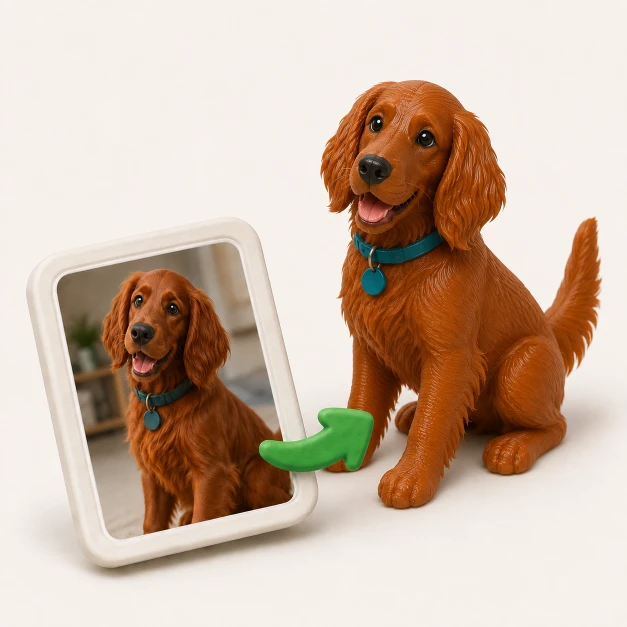
Joignez votre JPG et décrivez l’objet à créer. Un lithophane révèle la photo lorsqu’il est éclairé par l’arrière. Une personne sur la photo peut aussi devenir une figurine.
3 générations gratuites, sans carte bancaire. Pour télécharger vos fichiers, choisissez un pack à partir de 12 $ US ou un abonnement.
Comment passer d’un JPG à un STL sur GrandpaCAD
1
Déposez votre JPG
Une photo de famille, un animal, un paysage… Les photos prises au téléphone s’affichent dans le bon sens. Votre photo reste dans votre navigateur tant que vous n’avez pas créé de compte et envoyé votre demande.
2
Décrivez l’objet à créer
Quelques mots suffisent, par exemple : « Créez un lithophane courbé à partir de cette photo ». L’IA choisit l’épaisseur et les dimensions, ou vous les demande.
3
Vérifiez le résultat en 3D, puis téléchargez-le
Faites pivoter le modèle, décrivez les modifications souhaitées avec vos mots, puis téléchargez le STL ou le 3MF. Une lithophanie ressemble à un relief gris tant qu’elle n’est pas éclairée par l’arrière.
Ce que vous pouvez créer à partir d’une photo, et les limites
Un JPG ne contient aucune information de profondeur, seulement des niveaux de luminosité. Un convertisseur de carte de hauteur transforme cette luminosité en épaisseur : une joue éclairée se retrouve donc à une hauteur différente des cheveux sombres qui l’entourent, sans rapport avec le volume réel du visage. Pour une sculpture, le résultat est faussé.
Pour un lithophane, en revanche, c’est exactement ce qu’il faut. Le plastique épais bloque la lumière et le plastique fin la laisse passer : la photo apparaît lorsqu’on place une source lumineuse derrière. C’est le choix le plus adapté à la plupart des photos. Si vous voulez un véritable objet en 3D, demandez une figurine : l’IA la crée à partir du sujet de la photo.
Que préciser dans votre message ?
Il suffit d’indiquer ce que vous voulez créer : une lithophanie, un abat-jour, une figurine. Vous pouvez ajouter les précisions suivantes si elles comptent pour vous.
La largeur finale, en millimètres. La hauteur s’adapte aux proportions de votre photo
La forme souhaitée : plate, courbée pour tenir debout toute seule, ou cylindrique pour un abat-jour
L’épaisseur souhaitée : généralement entre 0,8 et 3 mm pour une lithophanie
Vos conditions d’impression : la buse utilisée et si vous disposez de PLA blanc
Préparer une photo pour l’impression 3D
Un lithophane révèle tous les défauts de la photo. Gardez-le à l’esprit au moment de la choisir et de la préparer.
Recadrez la photo avant de la joindre
Le modèle imprimé conserve les proportions de votre photo, sans la recadrer. Recadrez-la donc au préalable pour lui donner la forme souhaitée. Un panorama convient bien à un abat-jour, tandis qu’une photo classique enroulée en cylindre donnera un modèle plus haut.
Choisissez une photo contrastée
Des zones claires et sombres bien distinctes donnent une image lisible en rétroéclairage. Une photo terne et voilée le restera : si possible, augmentez légèrement le contraste avant de l’envoyer.
Partez du fichier d’origine
À chaque nouvel enregistrement d’un JPG, la compression ajoute des blocs et des petits points parasites. Dans une carte de hauteur, ces défauts deviennent de vraies bosses. Utilisez le fichier d’origine de votre appareil photo ou de votre téléphone, plutôt qu’une copie passée par une application de messagerie.
Prévoyez l’éclairage
Placez un panneau ou un ruban LED à 3 à 5 cm derrière une lithophanie plate, ou une bougie chauffe-plat à LED à l’intérieur d’un cylindre. N’utilisez jamais de vraie bougie : le PLA commence à ramollir vers 60 °C.
Convertir gratuitement un JPG en STL, étape par étape
Pour une simple lithophanie, vous n’avez pas besoin de nous. Ces trois outils sont gratuits.
Convertir un JPG en STL avec ItsLitho
Un outil dédié aux lithophanies, directement dans le navigateur, avec un grand choix de formes.
Importez votre photo sur itslitho.com.
Choisissez une forme, puis réglez les dimensions et l’épaisseur.
Téléchargez le STL.
Convertir un JPG en STL avec Cura
Un logiciel de découpe qui ouvre directement les JPG. Pratique si vous l’utilisez déjà.
Allez dans Fichier > Ouvrir et sélectionnez votre JPG. La fenêtre « Convertir l’image » s’affiche.
Réglez la hauteur et l’épaisseur de la base. Pour une lithophanie, choisissez l’option « Les zones sombres sont plus hautes ».
Lancez directement la découpe ou passez par Fichier > Exporter pour enregistrer un STL.
Convertir un JPG en STL avec Blender
Gratuit et bien plus complet, mais demande un vrai temps d’apprentissage.
Ajoutez un maillage Grille d’environ 500 × 500 subdivisions et mettez-le aux dimensions réelles.
Ajoutez un modificateur Déplacement, créez une texture Image à partir de votre fichier JPG, puis réglez les coordonnées sur UV.
Réglez la force pour obtenir la hauteur souhaitée, puis ajoutez un modificateur Solidifier pour fermer le volume.
Choisissez Objet > Appliquer > Géométrie visuelle en maillage, puis Fichier > Exporter > STL.
Générateur de lithophanies, logiciel de CAO ou GrandpaCAD ?
Ces outils répondent à des besoins différents. Choisissez selon ce que vous voulez créer à partir de votre photo.
GrandpaCAD
Générateurs de lithophanies
Blender
Ce que vous obtenez
La pièce que vous avez décrite
Un lithophane à partir d’un modèle prédéfini
Tout ce que vous fabriquez vous-même
Figurine à partir d’une photo
Précisez-le dans votre message
Non
Sculptez vous-même
Modifiez-le ensuite
Une phrase
Convertir à nouveau
Retour à l’éditeur
Niveau requis
Aucun
Aucun
Des bases à un niveau avancé
Prix
3 générations gratuites, téléchargements à partir de 12 $ US
Gratuit
Gratuit
2 000+ personnes qui impriment pour de vrai
Retours non modifiés issus de l'invite d'évaluation dans l'application. Nous n'affichons que le pays pour préserver l'anonymat des makers.
"generated a printable design on the first try!"
un maker en United States🇺🇸
un maker en Spain🇪🇸
"Fast easy and good quality"
un maker en Pakistan🇵🇰
"It's working good. Grandpa!"
un maker en India🇮🇳
"yay so fun"
un maker en United States🇺🇸
"actually looks like the measurements are right!!!!"
un maker en India🇮🇳
"Very useful thanks"
un maker en Germany🇩🇪
"very nice and good result"
un maker en United States🇺🇸
"its very amazing"
un maker en Germany🇩🇪
"Add arms and legs and cute face"
un maker en Chile🇨🇱
"Very well"
Extraits de véritables réponses aux enquêtes CSAT dans l'application GrandpaCAD.
Questions sur la conversion de JPG en STL
La conversion de JPG en STL est-elle gratuite ?
En partie, et autant le préciser d’emblée. Vos 3 premières générations sont gratuites, sans carte bancaire. Vous pouvez ainsi voir le modèle créé à partir de votre photo et le faire pivoter dans la visionneuse 3D. Pour télécharger le STL, il faut acheter un pack à partir de 12 $ US ou souscrire un abonnement. Si vous voulez simplement une lithophanie, ItsLitho et Cura permettent d’en créer gratuitement. Vous trouverez la marche à suivre sur cette page.
Qu’est-ce qu’une lithophanie ?
Une fine plaque dont l’épaisseur varie selon l’image. En lumière ambiante, elle ressemble à un relief gris. La photo apparaît lorsqu’on l’éclaire par l’arrière : les zones épaisses bloquent la lumière, les zones fines la laissent passer.
Comment imprimer un lithophane ?
Imprimez le modèle debout, dans l’orientation fournie, avec une bordure d’adhérence sur un plateau bien plat. Réglez le remplissage à 100 % pour éviter que son motif ne transparaisse, et utilisez des couches fines de 0,1 à 0,12 mm. Le PLA blanc donne les meilleurs résultats : un filament coloré teinte et assombrit l’image.
La figurine ressemblera-t-elle à la personne sur ma photo ?
Vous obtiendrez une figurine inspirée de la photo, pas un scan de la personne. Une seule photo ne montre pas l’arrière de la tête : l’IA imagine donc les parties qu’elle ne voit pas. Pour de meilleurs résultats, choisissez un sujet net et visible en entier.
JPG ou PNG : quelle différence ?
Pour une photo, la différence est minime. Un JPG convient très bien s’il n’a pas été réenregistré de nombreuses fois. Pour un logo ou un dessin, privilégiez le PNG : la compression JPG crée des parasites autour des contours nets, qui deviennent des bosses dans une carte de hauteur.
OpenSCAD peut-il ouvrir un JPG ?
Pas directement. Sa fonction surface() ne lit que les images PNG. Enregistrez donc d’abord votre photo au format PNG.
Quelle résolution faut-il pour ma photo ?
Environ 1 000 px de large suffisent largement pour un lithophane de 100 mm. Le modèle est échantillonné tous les 0,2 mm environ : au-delà, ajouter des pixels n’apporte plus de détail. Nous utilisons jusqu’à 2 048 px sur le côté le plus long.
Puis-je télécharger un fichier 3MF plutôt qu’un STL ?
Oui. Vous pouvez télécharger votre modèle aux formats STL, 3MF, OBJ, GLB et GLTF. Pour une impression d’une seule couleur, le STL comme le 3MF conviennent. Le 3MF est plus léger et conserve les dimensions en millimètres.
Faut-il un logiciel de CAO ou de l’expérience en modélisation 3D ?
Non. Tout se passe dans le navigateur, sans logiciel de CAO à utiliser. Le STL s’ouvre dans Bambu Studio, PrusaSlicer, Orca ou tout autre logiciel de découpe.