Du PNG au STL : un relief ou une pièce à part entière
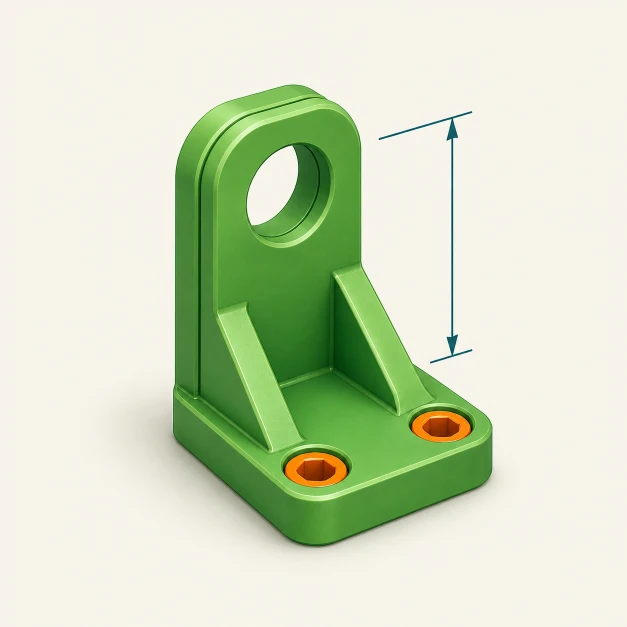
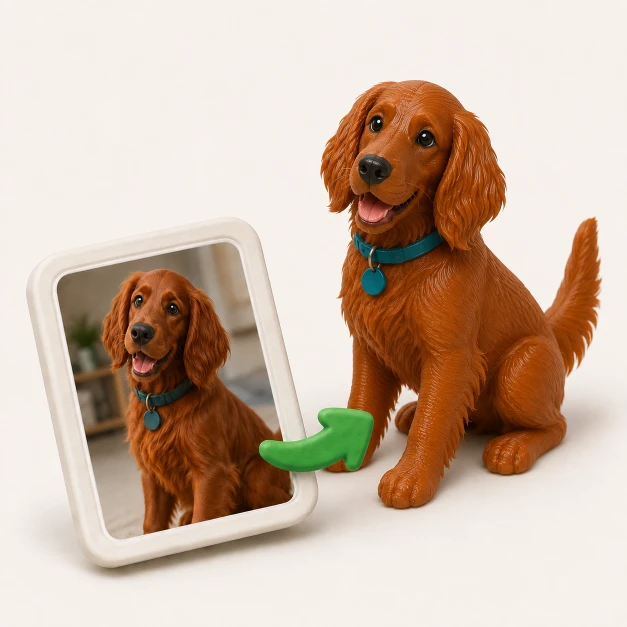
Joignez votre PNG et décrivez ce que vous voulez en faire. Pour un relief, la hauteur est calculée à partir de l’image. Pour un porte-clés ou une enseigne, le modèle est complété avec les trous de fixation et la plaque de support qui ne figurent pas sur l’image.
3 générations gratuites, sans carte bancaire. Pour télécharger vos fichiers, choisissez un pack à partir de 12 $ US ou un abonnement.
Convertir un PNG en STL avec GrandpaCAD
1
Déposez votre PNG
Un logo, une icône, un dessin ou une capture d’écran. Votre image reste dans votre navigateur tant que vous ne vous êtes pas inscrit et ne l’avez pas envoyée.
2
Décrivez l’objet à créer
Quelques mots suffisent, par exemple : « Créez un relief à partir de ce logo ». Précisez les zones à faire ressortir si c’est important pour vous.
3
Vérifiez le résultat en 3D, puis téléchargez-le
Faites pivoter le modèle, demandez des modifications avec vos mots et téléchargez le STL ou le 3MF quand le résultat vous convient.
Deux façons de donner du volume à un PNG
Un PNG est une grille de pixels colorés, sans profondeur ni contours vectoriels. Un convertisseur PNG vers STL classique en fait une carte de hauteur : chaque pixel devient une petite colonne dont la hauteur dépend de sa luminosité. Cette méthode convient aux reliefs et aux lithophanies. C’est aussi le résultat que vous obtenez ici si vous en demandez un.
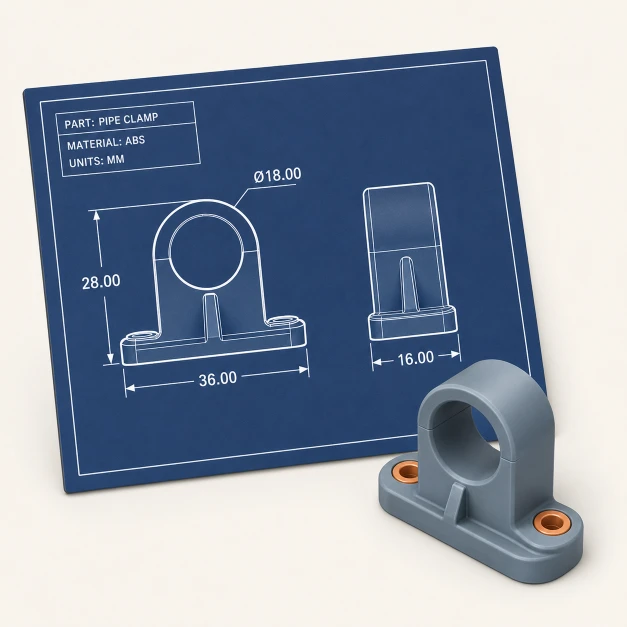
Cette méthode ne convient pas à un porte-clés. Le trou pour l’anneau ne figure pas dans l’image, un tampon doit être inversé en miroir et une enseigne a besoin d’une plaque de support. Dans ces cas-là, le concepteur utilise votre PNG comme référence pour construire la pièce. Les contours restent proches de l’image, sans la reproduire au pixel près.
Que préciser dans votre message ?
Il suffit de préciser ce que vous voulez créer : un relief, un porte-clés, une plaque. Ajoutez les détails suivants s’ils comptent pour vous.
Les zones à mettre en relief : sombres ou claires
Les dimensions finales : précisez « 80 mm de large », car un PNG n’a pas de taille physique définie
L’épaisseur de la plaque de base et la hauteur des éléments en relief
Ce que l’image ne montre pas : un trou pour un anneau, des trous de vis, un socle
Préparer un PNG pour l’impression 3D
Une image nette donne un modèle propre. Voici les quatre points qui font le plus de différence.
Utilisez l’image avec la meilleure résolution possible
La netteté des contours dépend de la résolution de l’image. Une icône de 200 px agrandie à 100 mm de large présente des crénelures d’un demi-millimètre, bien visibles. Nous utilisons jusqu’à 2048 px sur le côté le plus long.
Attention aux zones transparentes
Pour créer un relief, les pixels transparents sont traités comme du blanc. Un logo blanc sur fond transparent donnera donc une plaque sans motif. Placez-le d’abord sur un fond noir et demandez que les zones claires soient en relief.
Pour les logos, privilégiez le noir et blanc
Dans un relief, les nuances de gris créent des pentes. Le liseré gris qui adoucit les contours d’un logo devient un plan incliné, et une ombre portée devient une bosse. Avec deux teintes unies, vous obtenez des sommets plats et des parois abruptes.
Vous avez le SVG ? Utilisez-le
Un fichier vectoriel contient des contours précis : rien n’est à deviner. Si votre logo a été créé dans Illustrator, Inkscape ou Figma, exportez-le en SVG et utilisez notre page SVG vers STL.
Convertir un PNG en STL gratuitement, étape par étape
Si une carte de hauteur ou une vectorisation des contours vous suffit, vous n’avez pas besoin de nous. Voici trois solutions gratuites.
Convertir un PNG en STL avec OpenSCAD
La modélisation se fait par script, et la fonction surface() lit directement un PNG comme une carte de hauteur.
Enregistrez le code ci-dessus dans le même dossier que logo.png et réglez les dimensions de la plaque sur celles de l’image : nombre de pixels × 0,2 mm.
Appuyez sur F6 pour lancer le rendu et patientez une minute.
Appuyez sur F7 pour exporter le STL.
Convertir un PNG en STL avec Blender
Gratuit et bien plus complet, mais demande un vrai temps d’apprentissage.
Ajoutez un maillage Grille d’environ 500 × 500 subdivisions et mettez-le aux dimensions réelles.
Ajoutez un modificateur Déplacement, créez une texture Image à partir de votre fichier PNG, puis réglez les coordonnées sur UV.
Réglez la force pour obtenir la hauteur souhaitée, puis ajoutez un modificateur Solidifier pour fermer le volume.
Choisissez Objet > Appliquer > Géométrie visuelle en maillage, puis Fichier > Exporter > STL.
Convertir un PNG en STL avec Inkscape et Tinkercad
La méthode à privilégier pour des contours nets si votre logo utilise des aplats de couleur.
Ouvrez le PNG dans Inkscape, puis choisissez Chemin > Vectoriser un objet matriciel.
Supprimez l’image d’origine et enregistrez le résultat au format SVG.
Importez le SVG dans Tinkercad, puis réglez ses dimensions et sa hauteur.
Cliquez sur Exporter et choisissez .STL.
Convertisseur de carte de hauteur, logiciel de CAO ou GrandpaCAD ?
Chaque outil a son rôle. Choisissez selon ce que vous voulez créer à partir de votre PNG.
GrandpaCAD
Convertisseurs de cartes de hauteur
Tinkercad, Blender
Ce que vous obtenez
La pièce que vous avez décrite
L’image en relief
Tout ce que vous fabriquez vous-même
Trous, poignées, plaques de support
Précisez-le dans votre message
Non
Modélisez-les vous-même
Modifiez-le ensuite
Une phrase
Convertir à nouveau
Retour à l’éditeur
Niveau requis
Aucun
Aucun
Des bases à un niveau avancé
Prix
3 générations gratuites, téléchargements à partir de 12 $ US
Gratuit
Gratuit
2 000+ personnes qui impriment pour de vrai
Retours non modifiés issus de l'invite d'évaluation dans l'application. Nous n'affichons que le pays pour préserver l'anonymat des makers.
"generated a printable design on the first try!"
un maker en United States🇺🇸
un maker en Spain🇪🇸
"Fast easy and good quality"
un maker en Pakistan🇵🇰
"It's working good. Grandpa!"
un maker en India🇮🇳
"yay so fun"
un maker en United States🇺🇸
"actually looks like the measurements are right!!!!"
un maker en India🇮🇳
"Very useful thanks"
un maker en Germany🇩🇪
"very nice and good result"
un maker en United States🇺🇸
"its very amazing"
un maker en Germany🇩🇪
"Add arms and legs and cute face"
un maker en Chile🇨🇱
"Very well"
Extraits de véritables réponses aux enquêtes CSAT dans l'application GrandpaCAD.
Vos questions sur la conversion de PNG en STL
La conversion de PNG en STL est-elle gratuite ?
En partie, et autant vous le dire d’emblée. Vos 3 premières générations sont gratuites, sans carte bancaire : vous pouvez voir votre PNG prendre forme et faire pivoter le résultat dans la vue 3D. Pour télécharger le STL, il faut un pack à partir de 12 $ US ou un abonnement. Si vous voulez simplement créer une carte de hauteur, OpenSCAD le fait gratuitement. La marche à suivre se trouve sur cette page.
Le modèle sera-t-il parfaitement fidèle à mon PNG ?
Cela dépend de votre demande. Un relief ou une lithophanie reprend directement les pixels de l’image. Pour un porte-clés, une enseigne ou tout objet nécessitant des éléments supplémentaires, le concepteur s’appuie sur le PNG comme référence. Les contours sont donc proches de l’original, sans le reproduire à l’identique. Si vous avez besoin de contours exacts, partez d’un SVG.
Comment le fond transparent est-il traité ?
Les zones transparentes sont traitées comme du blanc. C’est ce qu’il faut pour un logo sombre sur fond transparent : le logo ressort alors en relief sur la plaque de base. En revanche, un logo blanc sur fond transparent ne se distingue pas du fond. Placez-le d’abord sur un fond noir.
Quelles zones seront en relief : les sombres ou les claires ?
C’est vous qui choisissez. Pour un logo noir sur fond blanc, on met généralement les zones sombres en relief. Dans une lithophanie, les zones sombres sont toujours les plus épaisses, car elles doivent laisser passer moins de lumière.
Quelles seront les dimensions à l’impression ?
Celles que vous demandez. Un PNG contient des pixels, mais n’a pas de dimensions physiques définies. Précisez « 80 mm de large » : la hauteur sera calculée en respectant les proportions de l’image. Sans indication, le concepteur choisira une taille adaptée ou vous posera la question.
Pourquoi les fichiers STL issus de cartes de hauteur sont-ils si volumineux ?
Parce que chaque pixel nécessite ses propres triangles. Une image de 200 × 100 px produit environ 80 000 triangles avec la fonction surface() d’OpenSCAD. Si un fichier issu d’un convertisseur gratuit fait peiner votre logiciel de découpe, allégez-le avec notre outil gratuit « Réduire la taille d’un fichier STL ».
Puis-je télécharger un fichier 3MF plutôt qu’un STL ?
Oui. Vous pouvez télécharger votre modèle aux formats STL, 3MF, OBJ, GLB et GLTF. Pour une impression d’une seule couleur, le STL comme le 3MF conviennent. Le 3MF est plus léger et conserve les dimensions en millimètres.
Faut-il un logiciel de CAO ou de l’expérience en modélisation 3D ?
Non. Tout se passe dans le navigateur, sans logiciel de CAO à utiliser. Le STL s’ouvre dans Bambu Studio, PrusaSlicer, Orca ou tout autre logiciel de découpe.