

Un truc a cassé, il me faut une pièce pour demain
- Clip de rail de tiroir de frigo cassé
- Charnière de meuble au bon entraxe de vis
- Adaptateur d'aspirateur entre deux diamètres de tuyau
- Rondelle sur mesure au diamètre intérieur hors norme
GrandpaCAD2.0Bêta
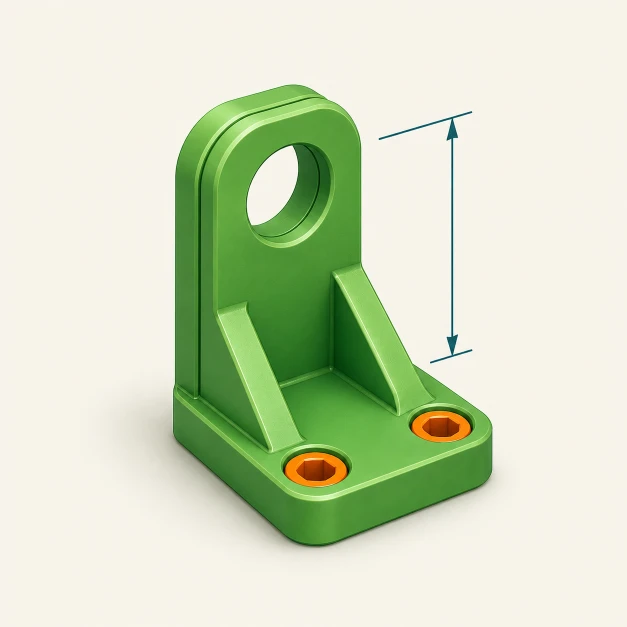
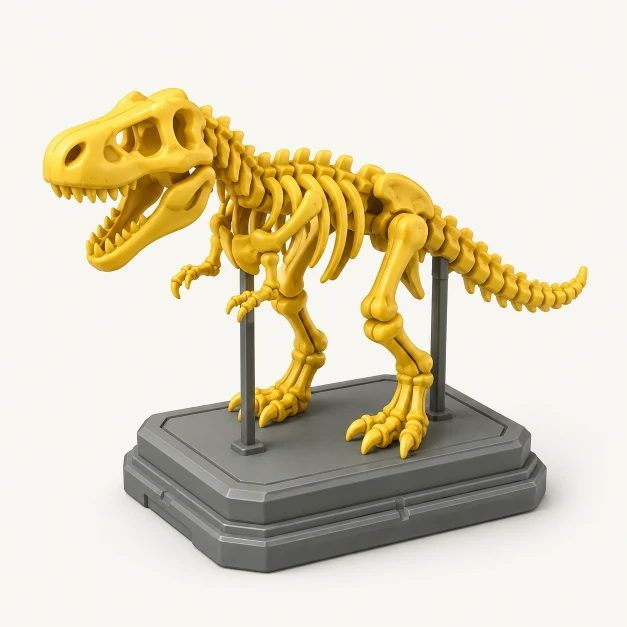
Tapez « support M5, entraxe 32 mm, buse 0,4 mm » et vous obtenez de la CAO cotée. Demandez un dragon, vous obtenez de la sculpture. Demandez les deux, l'agent les soude en un seul fichier imprimable.
CAO, sculpture, texture, réparation de maillage, inspection. Un seul chat. Un seul fichier. Vous décrivez, il compile.
Trois générations gratuites. Sans carte. La quatrième, c'est vous qui décidez.
Vue d'ensemble
Parcourez la liste. Touchez une carte pour aller au détail.
CAO cotée et sculpture libre, fondues ensemble.
Il planifie, exécute, inspecte, affine.
L'agent regarde le modèle. Puis il le corrige.
Empilez les commandes, arrivez ailleurs.
Déposez un croquis, itérez jusqu'à la pièce.
Lisser, simplifier, évider, réparer.
Nombres, menus, couleurs, palettes, groupes.
Un 3MF entièrement texturé, ou segmenté pour l'AMS.
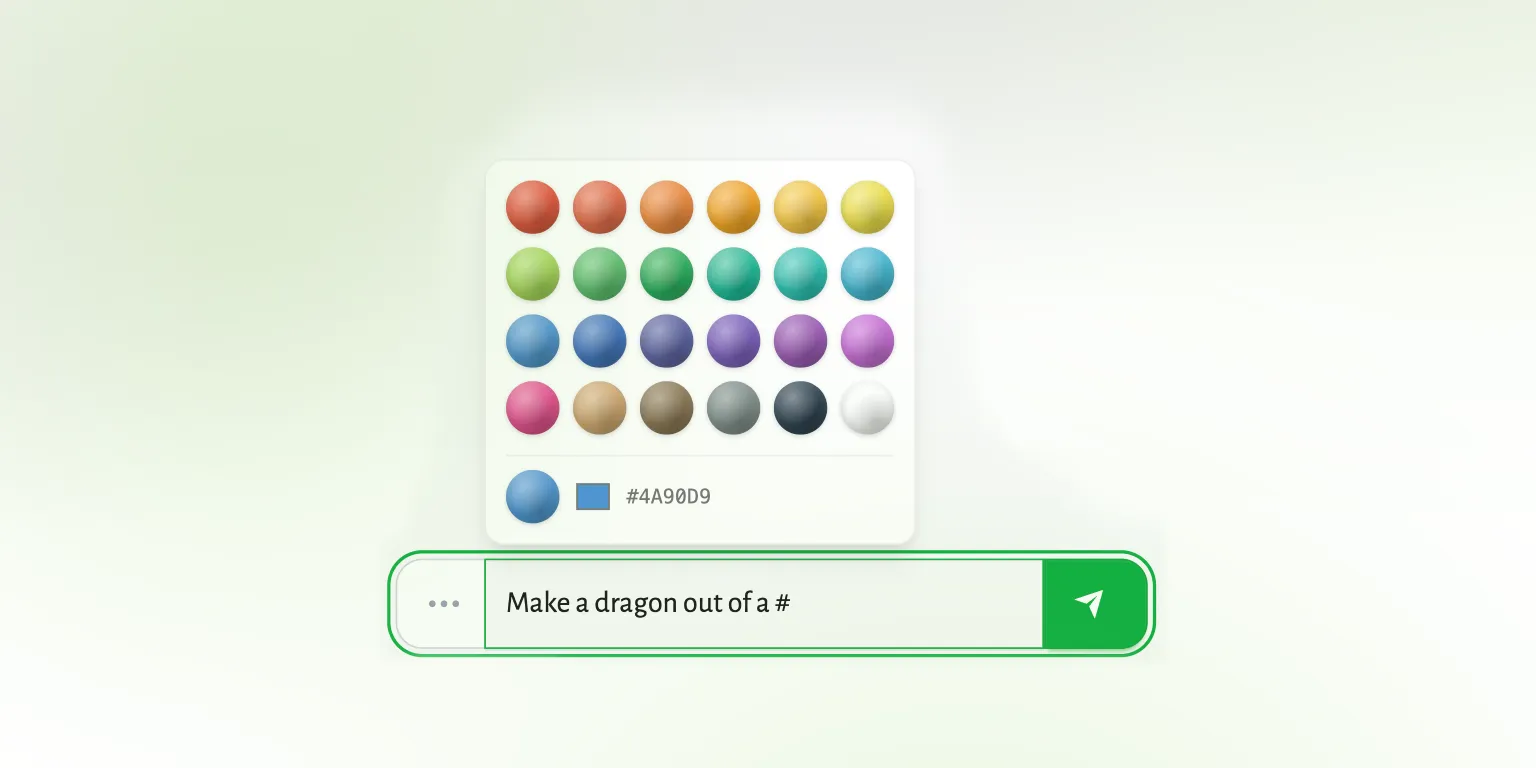
Tapez # et il apparaît.
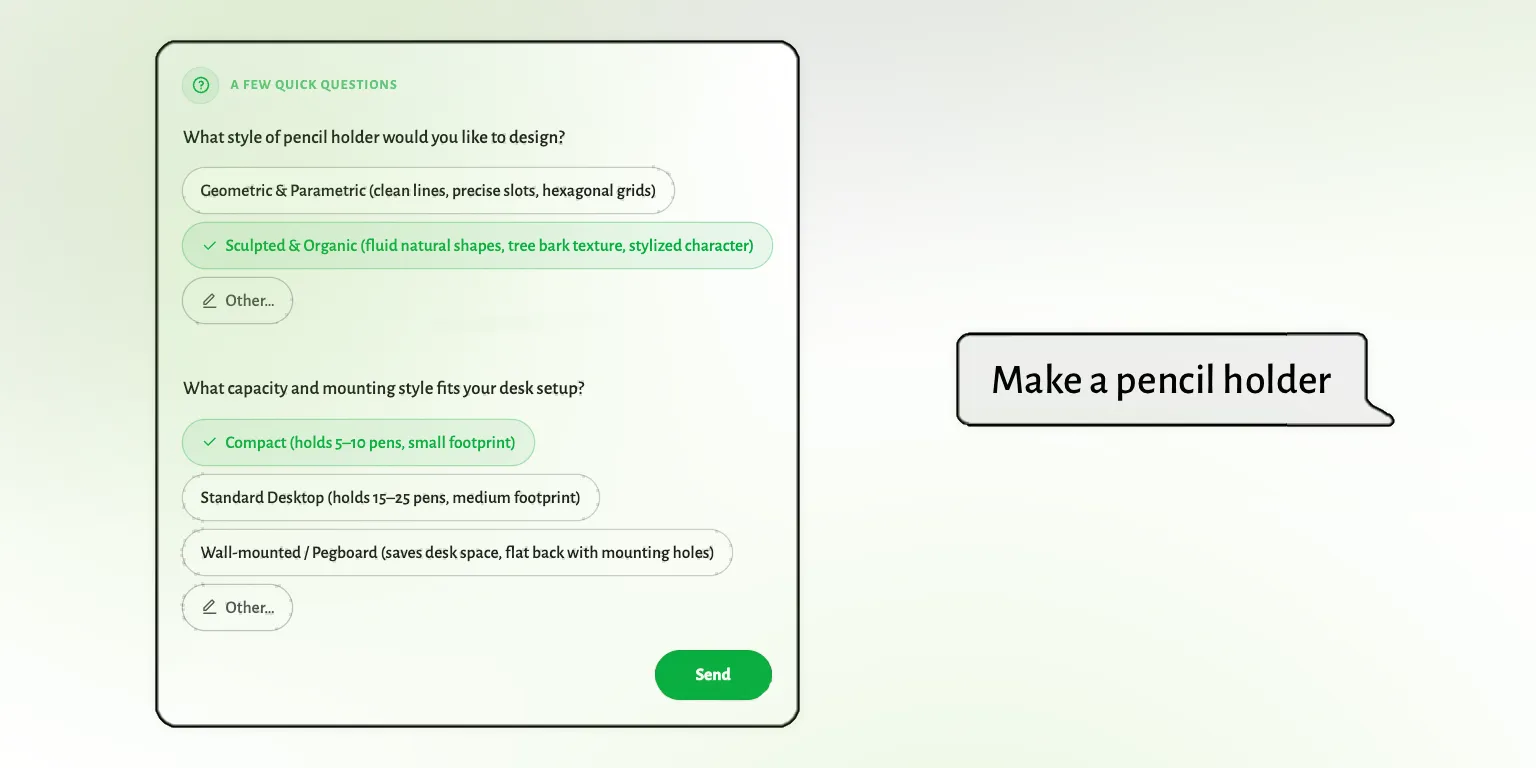
Une courte question, un plan modifiable, puis ça tourne.
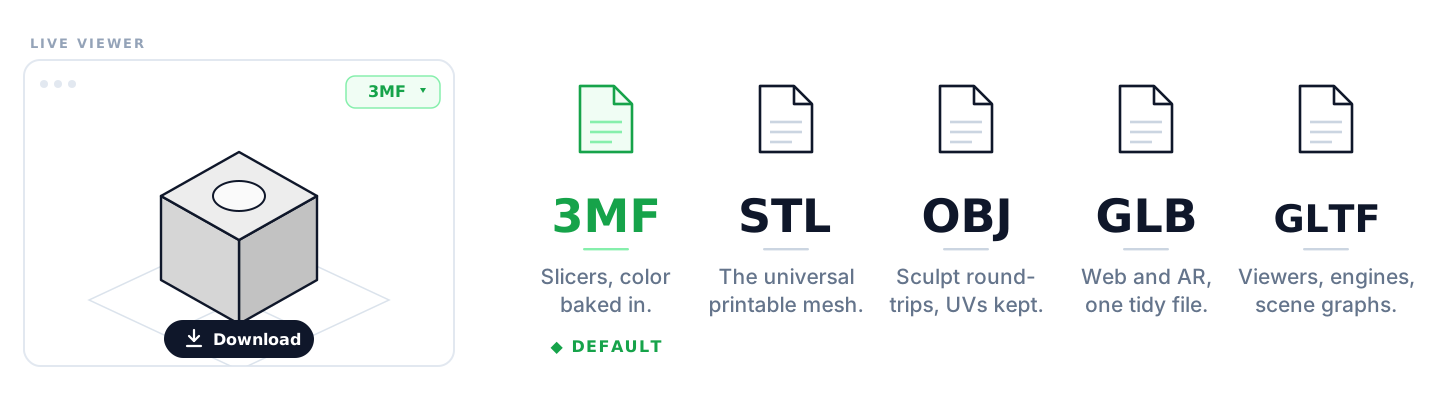
3MF, STL, OBJ, GLB, GLTF.
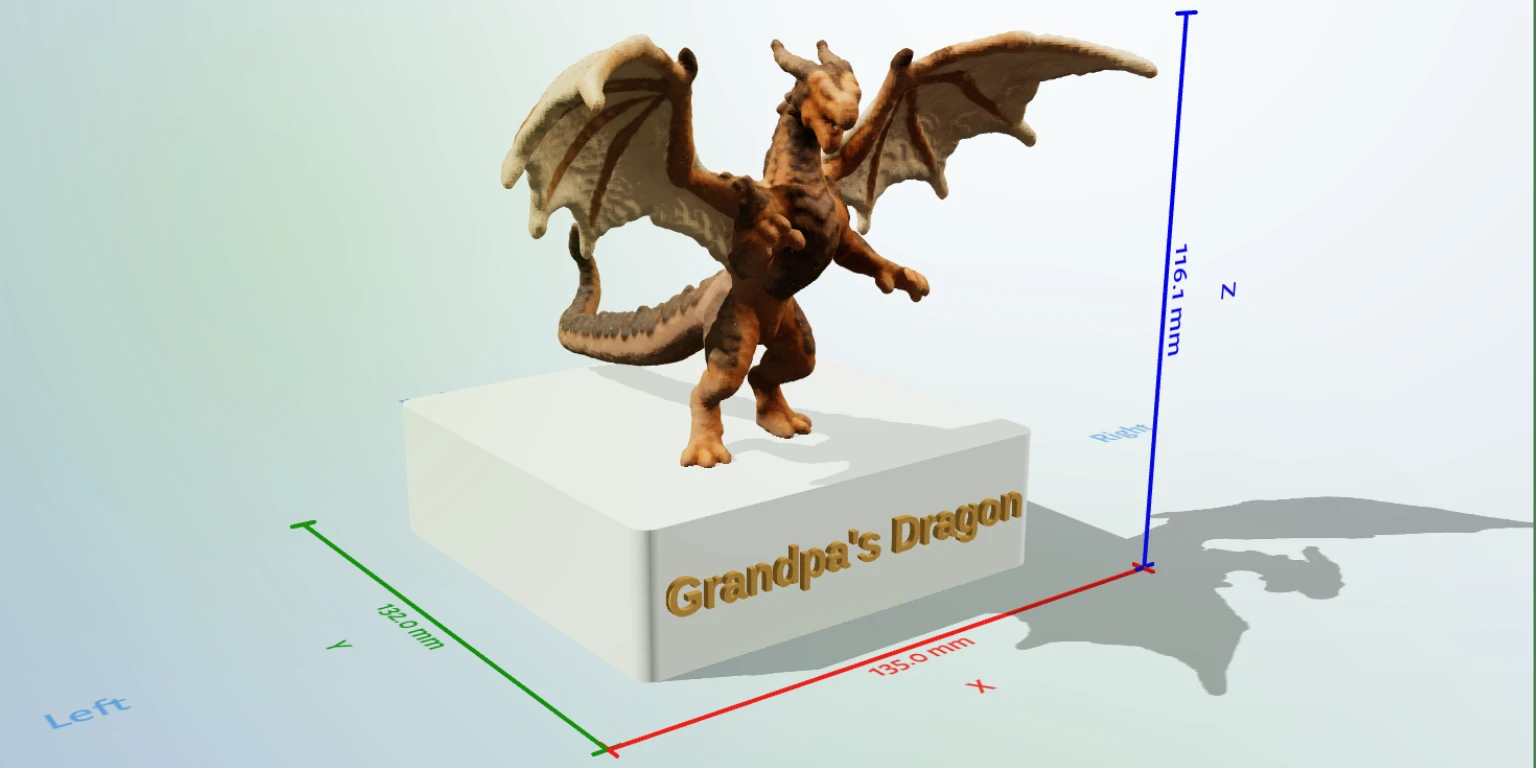
100 × 100 × 30 mm. D'un seul tenant.L'agent fond la CAO cotée et la sculpture libre en une seule construction. Demandez un dragon sur un socle de 10 × 10 × 3 cm : le socle au millimètre près, le dragon plein de vie, un seul ensemble imprimable.
Boîtier technique, plaque gravée en relief. Bouchon paramétrique, figurine sculptée. La partie sérieuse reste au millimètre, la partie fun garde son âme.
L'agent découpe une demande en étapes et les exécute sous vos yeux : ébaucher, choisir le moteur, écrire le code, rendre, inspecter, affiner, segmenter, exporter. Chaque étape est un appel d'outil visible.
Quand quelque chose cloche (une paroi revenue à 0,3 mm, une étiquette tronquée), il le repère à l'étape suivante au lieu de vous attendre.
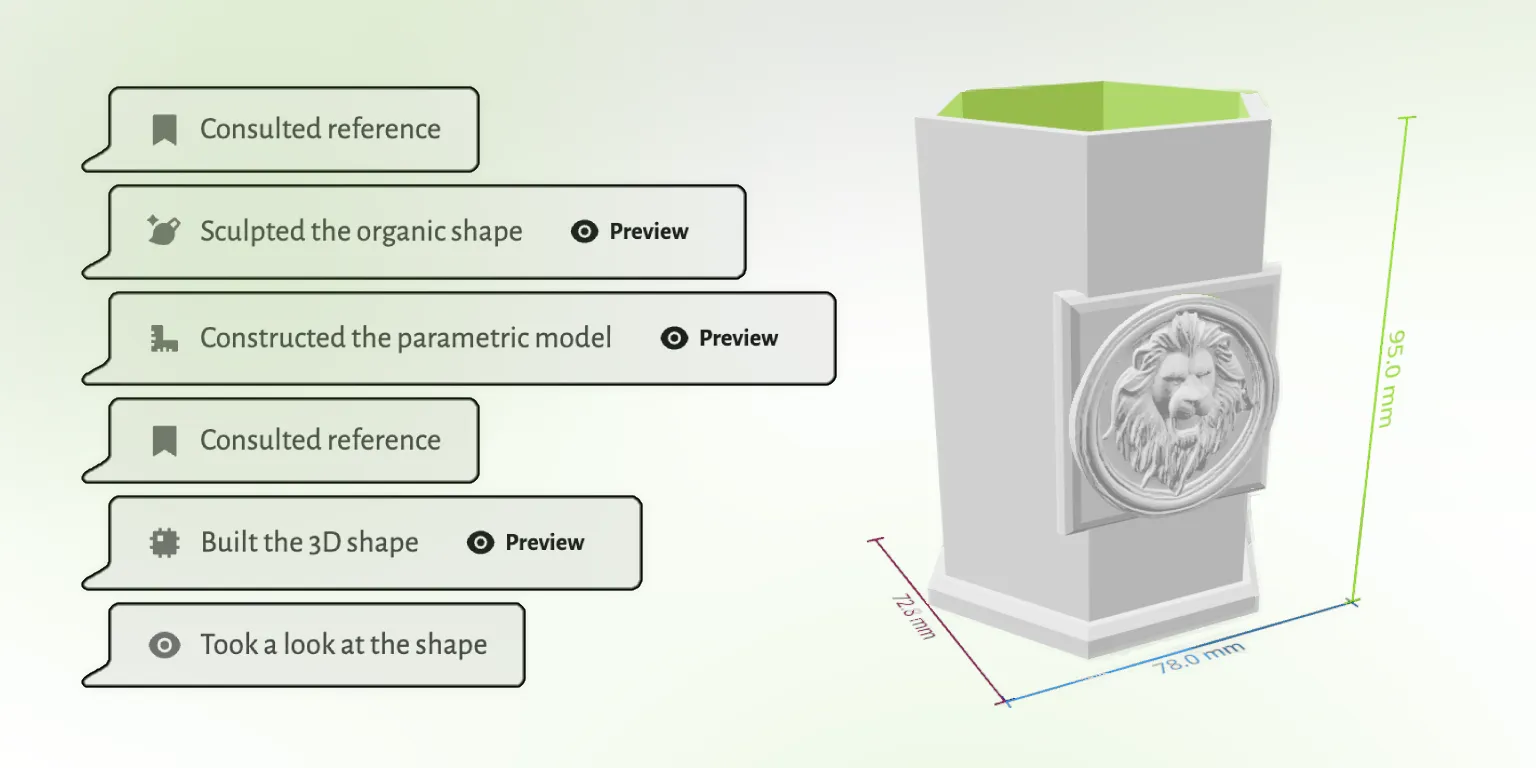
L'agent inspecte le modèle sous des angles nommés (iso, avant, arrière, gauche, droite, dessus, dessous). Il repère le bossage tronqué, l'étiquette illisible, la nervure qui accroche le support, et corrige tout ça à l'étape suivante.
Ciblé sur les recoupements, les débordements, les interférences, la lisibilité. Pas de simulation de contraintes. Un deuxième regard sur la géométrie.
La plupart des demandes sont courtes. Mais vous pouvez aussi en enchaîner plusieurs et arriver là où la première ne promettait rien. Sculptez un beagle, voxélisez-le, segmentez les zones : trois phrases, un ensemble imprimable. Voici l'une des nombreuses recettes.
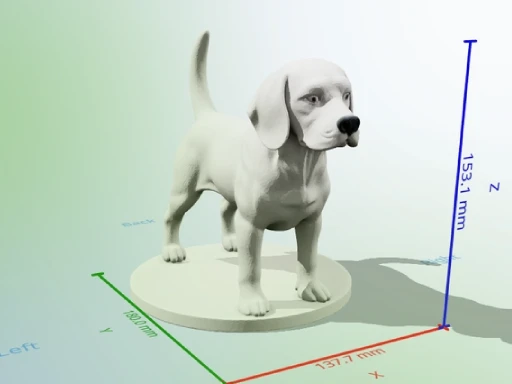
Étape 1
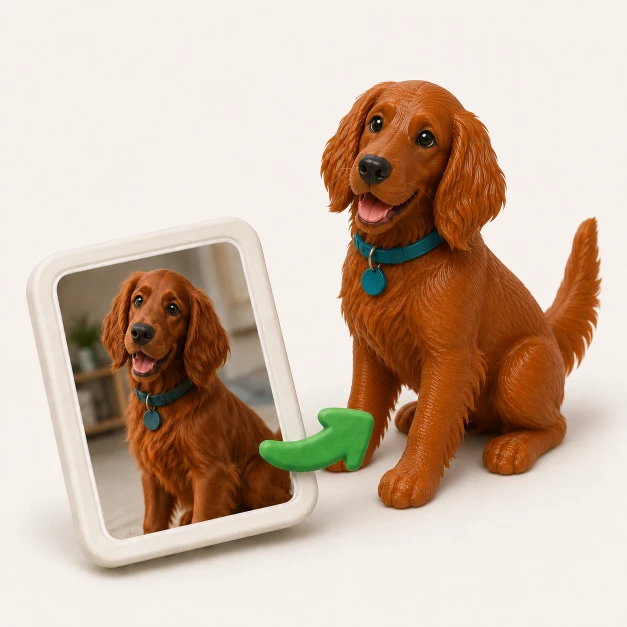
Décrivez le chien ou passez une photo de référence. L'agent sculpte un maillage vivant et détaillé.
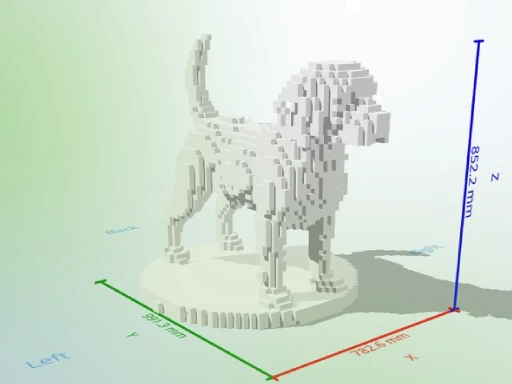
Étape 2
Le maillage devient un volume imprimable propre. Les détails fins survivent. La géométrie reste fermée et nette pour le trancheur.
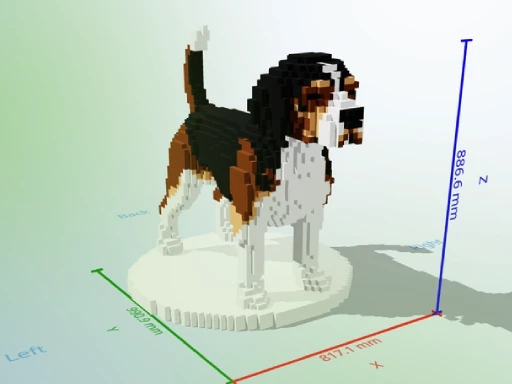
Étape 3
Corps, oreilles, museau, taches fauves : chaque zone a son emplacement de matière. Ouvrez dans Bambu Studio et attribuez les filaments.
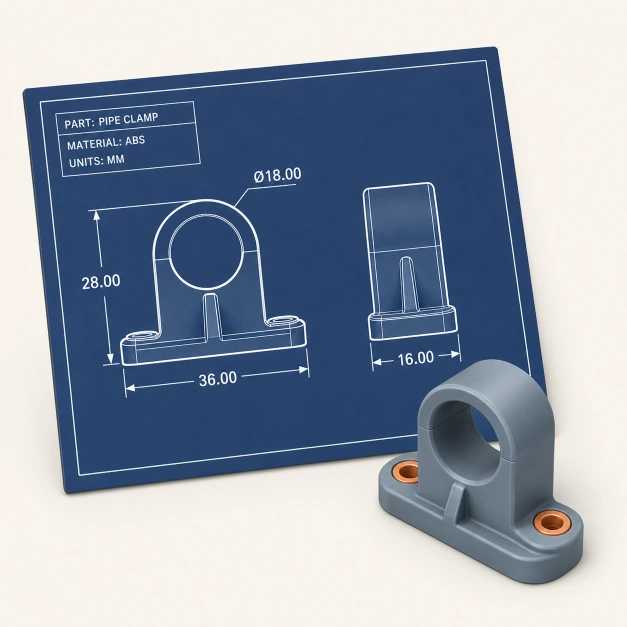
Déposez un croquis coté, un plan technique, une photo au pied à coulisse ou une photo de famille pour une lithophanie. L'agent lit ce qu'il peut et lance la construction. Le premier rendu est rarement la pièce finale : une cote se lit mal, une échelle se perd, et il faudra le plus souvent ajuster les dimensions sur deux ou trois échanges avant qu'elles collent à l'établi.
Voyez l'image comme un point de départ, pas comme un raccourci vers le fichier fini. C'est vous qui menez l'affinage. L'agent fait les calculs à chaque tour.
Lissez une sculpture. Allégez un modèle très détaillé. Réparez des arêtes non-manifold. Recalculez les normales. Ajoutez un socle. Chaque opération tient en une phrase, pas dans un logiciel de plus.
L'agent chiffre avant que vous ne lanciez l'impression : volume, surface, nombre de faces trop fines, porte-à-faux. Les chiffres reviennent dans le chat.
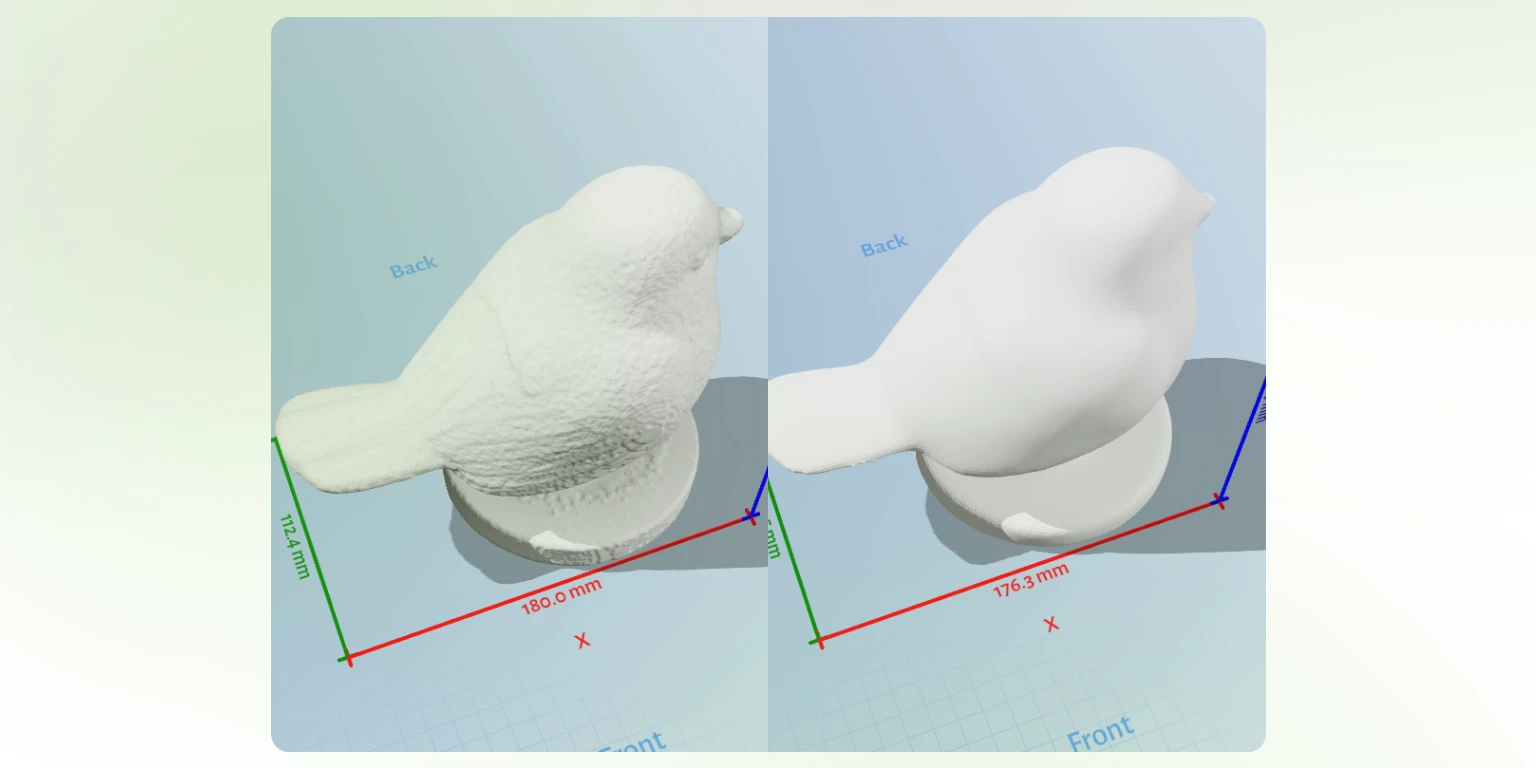
Chaque cote que vous avez mentionnée devient un réglage après le premier rendu. Faites glisser, regardez le fichier se reconstruire. Les congés restent valides. Régler un curseur ne compte pas comme une génération : tirez dessus pendant une heure, ça ne vous coûte rien.
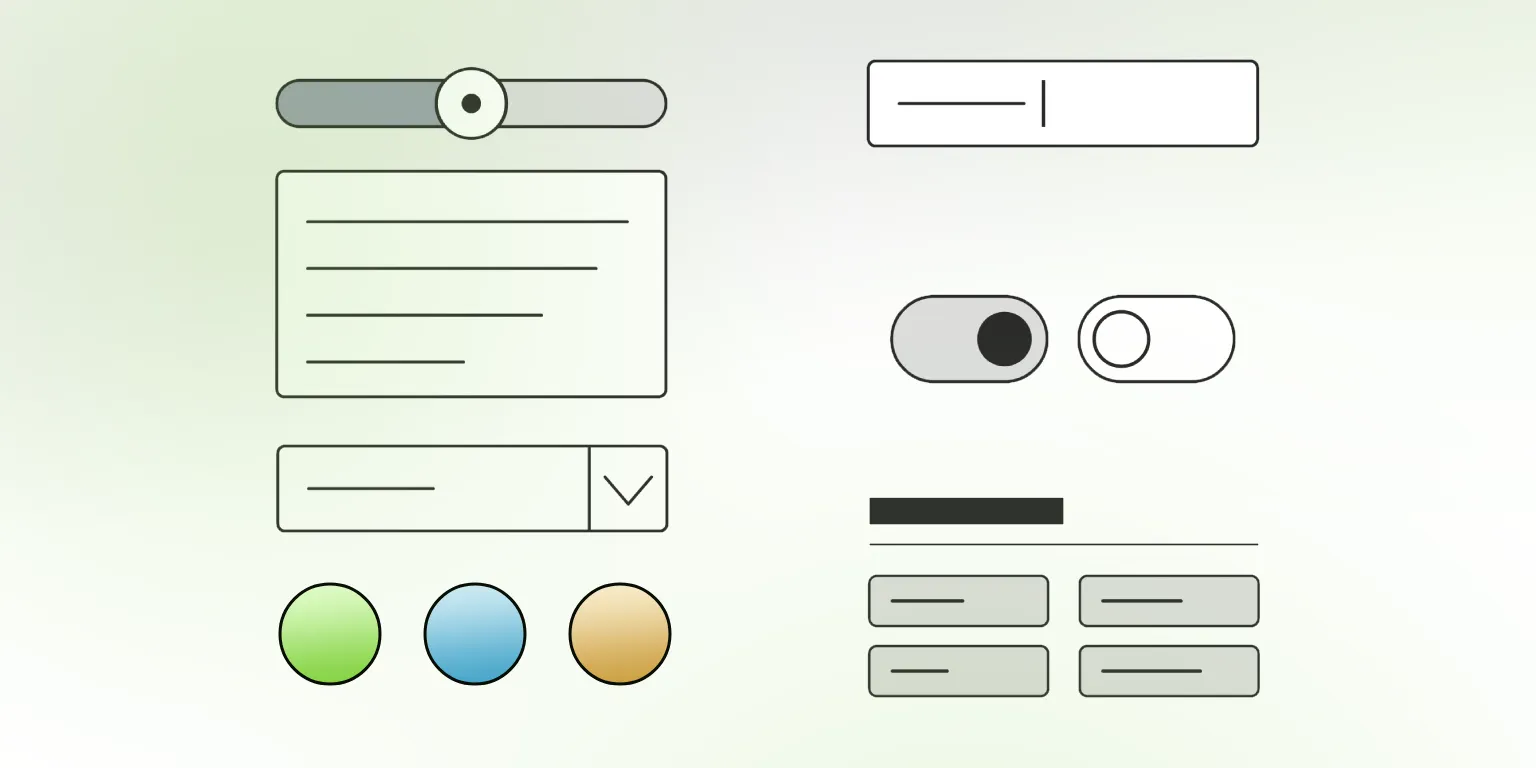
Et il n'y a pas que des curseurs. Des champs numériques pour les cotes, des menus pour le type d'ajustement, des couleurs simples pour les finitions, des palettes pour le multi-filament, des cases pour les options, des panneaux groupés : un gros assemblage se pilote comme un tableau de bord.
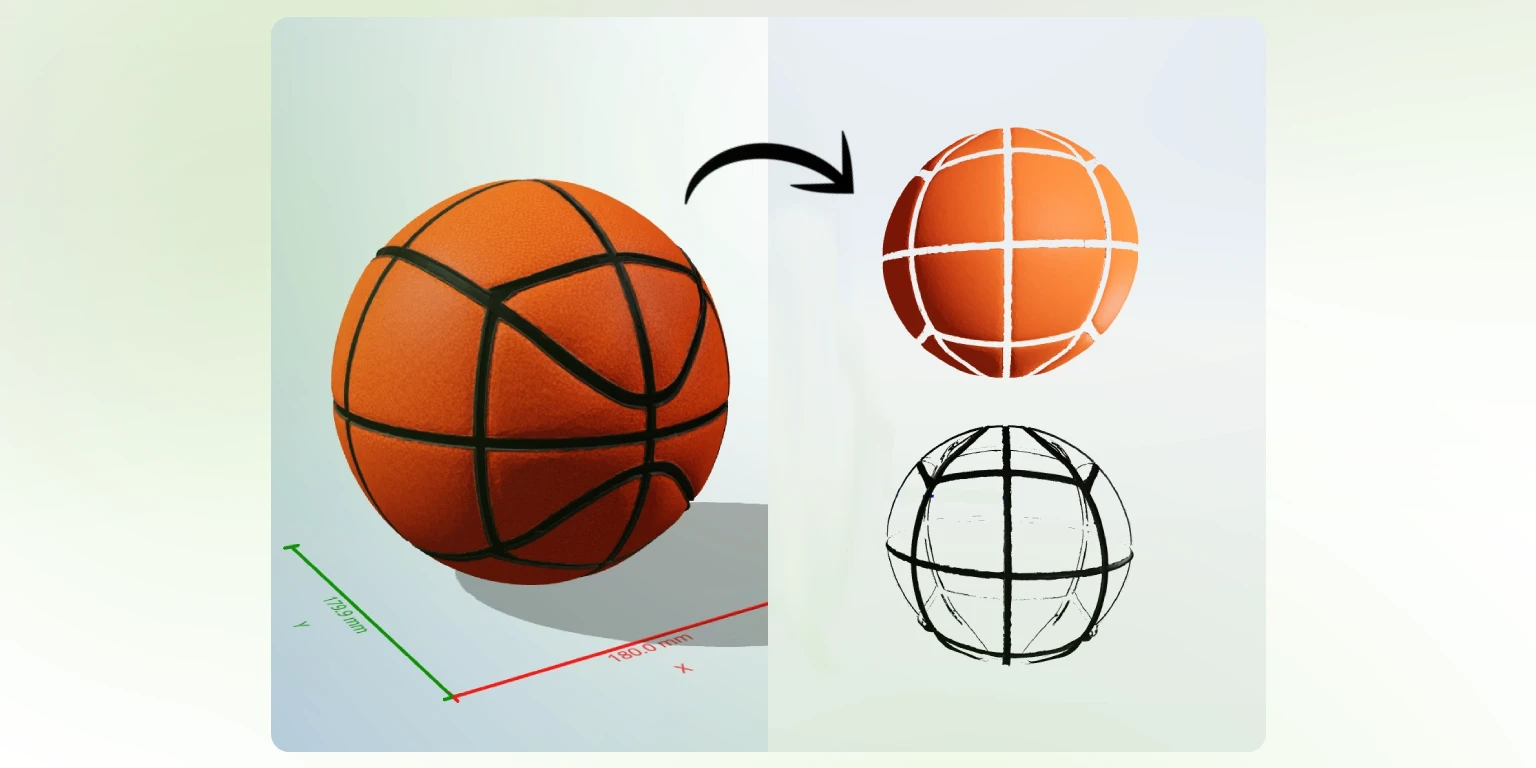
Par défaut, le 3MF arrive entièrement texturé : la couleur est intégrée au fichier, et Bambu Studio, Prusa Slicer, OrcaSlicer et la visionneuse du chat l'affichent en couleurs. Une imprimante résine couleur le tranche tel quel.
Vous chargez plutôt du filament ? Demandez la segmentation et le même modèle se convertit en 3MF segmenté, un emplacement par zone, prêt pour l'AMS. Même chat, deux sorties, le fichier que vous vouliez.
#. Le sélecteur de couleurs apparaît.Tapez # n'importe où et une grille d'échantillons apparaît près du curseur. Choisissez une couleur, continuez à écrire, ajoutez-en une autre si vous voulez. Votre modèle suivra les couleurs choisies.
Si la demande est ambiguë (M5 serré ou M5 avec jeu ? une entretoise ou un boulon traversant ?), l'agent pose une ou deux questions à choix multiple avant de s'engager. Choisissez une réponse et la construction repart avec la bonne valeur intégrée.
Du 3MF par défaut, prêt pour Bambu Studio, Prusa Slicer et OrcaSlicer à l'échelle 1:1. Besoin de STL, GLB, GLTF ou OBJ ? Demandez. Le fichier arrive dans le format voulu.
La visionneuse du chat détecte automatiquement ce que vous déposez. Le bouton de téléchargement vous rend ce que la construction a produit.
Sur des bases solides
La nouvelle couche, c'est la réflexion. Celle du dessous, c'est le chat que vous connaissiez déjà : chaque message modifiable, chaque état réversible, chaque construction duplicable. L'agent cesse de faire peur dès que vous pouvez toujours revenir en arrière.
Modifiez un chiffre au message quatre : les messages cinq à dix se réajustent tout seuls.
La version qui marchait reste celle sur le disque. Un mauvais tour ? Un clic et il disparaît.
Dupliquez la construction dans une branche parallèle. L'original continue de tourner ; l'essai vit juste à côté.
Ce que les makers fabriquent
Chaque vignette est un objet qu'un maker a vraiment sorti de son plateau. La carte complète est plus longue. En voici un avant-goût.
Ce qui fait souffler un maker de soulagement
Le modèle arrive fermé, étanche et prêt pour le trancheur. Bambu Studio le charge à l'échelle 1:1.
Tolérance et jeu sont des mots de premier plan dans la construction. Dites-les, ils tiennent.
Une paroi de 0,4 mm reste une paroi de 0,4 mm, itération après itération.
Indiquez une buse de 0,4 mm comme contrainte. Les parois s'arrondissent à un multiple de 0,4 mm.
Une impression à quatre filaments arrive déjà segmentée, un emplacement de matière par zone.
Modifiez le message quatre : les messages cinq à dix se réajustent à partir de là.
« Épaissis la paroi de 0,5 mm » se règle au curseur, sans relancer une génération.
Tapez # dans un message. Le sélecteur de couleurs apparaît près du curseur.
Seuls les appels d'outils concernés se relancent quand vous bougez un réglage. Le reste ne bouge pas.
Déposez un 3MF trouvé en ligne. L'agent l'inspecte et vous dit ce qui cloche.
Glissez-déposez un STL, 3MF, OBJ, GLB ou GLTF : l'agent l'affiche, le mesure et le modifie. Creusez un logement pour insert M5, ajoutez le socle qui manquait à la pièce importée et nettoyez une jointure. Les opérations simples s'effectuent proprement ; les importations complexes peuvent nécessiter un échange supplémentaire.
Des limites assumées
La confiance par soustraction. Autant vous le dire ici plutôt que de vous laisser le découvrir sur le plateau d'impression à 11 h du soir.
Pas un générateur en un coup pour les assemblages complexes. La première construction est une ébauche. Vous l'affinez par des relances, des curseurs et les auto-vérifications de l'agent.
La retouche de maillages importés est en accès anticipé. Les opérations simples passent nickel. Les modifications complexes sur des imports denses peuvent encore demander un échange de plus.
Pas un exportateur STEP, IGES ou parasolid. La sortie est un maillage imprimable (3MF, STL, OBJ, GLB, GLTF), pas de la CAO prête pour la nomenclature.
Pas un trancheur. C'est toujours vous qui choisissez le filament, le plateau et le profil d'impression.
Pas de calcul par éléments finis. L'agent ne teste pas les contraintes et ne simule pas le mouvement sous charge.
Pas un substitut à la mesure. Le fichier n'est jamais plus précis que la cote que vous avez saisie ou le plan que vous lui avez donné.
Les tarifs, version courte
Régler un curseur ne compte pas comme une génération. Tirez sur le réglage autant que vous voulez : le compteur ne bouge qu'au moment où vous demandez une nouvelle géométrie.
3 générations, sans carte bancaire
De quoi vérifier que l'agent vous mène jusqu'à un fichier imprimable. Le mur après la troisième génération est réel, et on vous le dira franchement.
Projets ponctuels, valables un an
Starter 12 $, Plus 22 $, Pro 45 $. On paie une fois. On répare sa charnière. On ne voit jamais de page d'abonnement.
Pour les imprimeurs réguliers
24 $ par mois : 70 générations, modèles privés, licence commerciale, plusieurs espaces de travail. 26 % de remise à l'année.
Encore une chose
Un livret imprimable du vocabulaire de l'atelier : jeu, congé, chanfrein, entretoise, écrou prisonnier, lithophanie, hot-end. Parcourez-le une fois et vos demandes tomberont juste dès le premier essai.
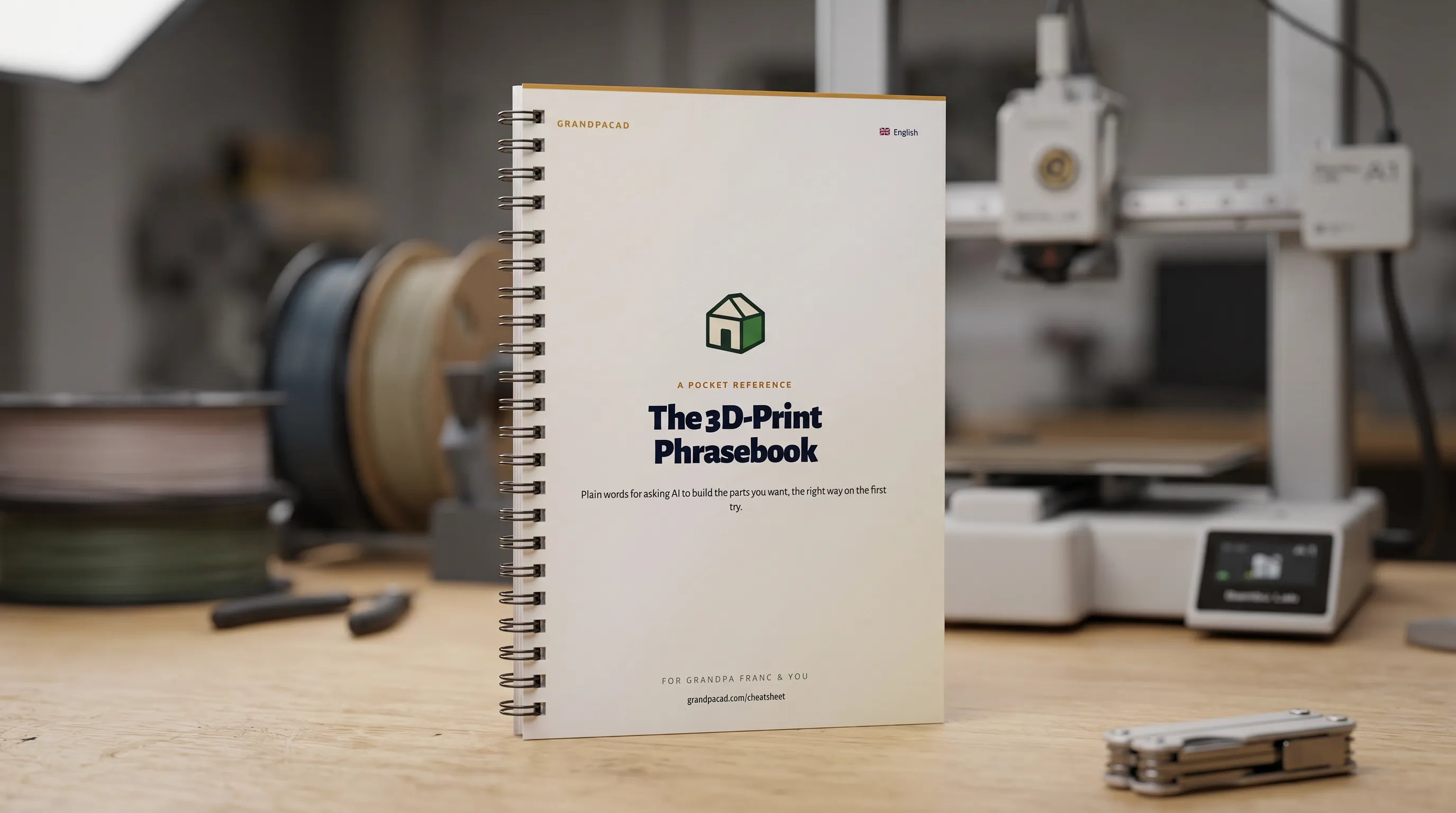 Ouvrir la fiche mémo
GrandpaCAD 2.0. Trois générations gratuites. Aucune carte bancaire requise. Vous pouvez fermer cet onglet et ouvrir le chat à la place.