

Autres blogs
- UpdateOct 2, 20261 min read
Nous utilisons désormais GPT-6.1 Sol
- UpdateOct 2, 20263 min read
Nouveau mode Organic : éléments de jeu vidéo, rigging et animation par IA
- UpdateSep 25, 20264 min read
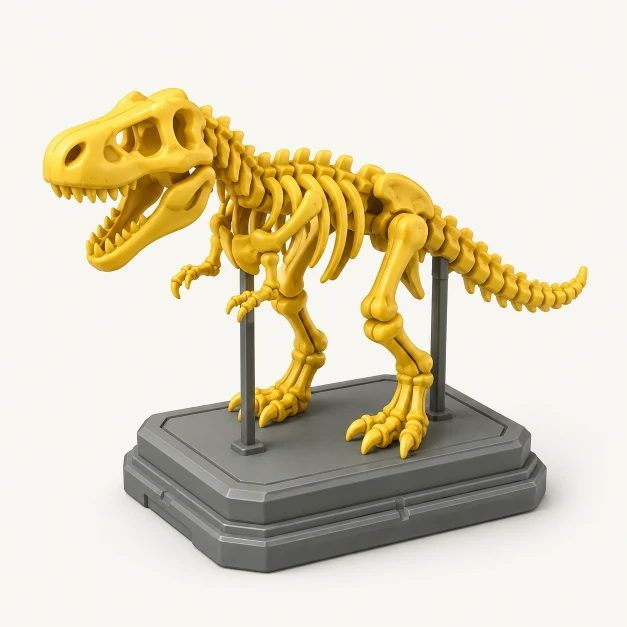
Modèles 3D générés par IA pour les assets de jeux vidéo, les rendus et l’impression 3D
- UpdateAug 14, 20263 min read
Pourquoi nous utilisons Gemini 3.7 Flash en mode moyen plutôt qu’en mode élevé
- TutorialAug 14, 20265 min read
Retrait du PLA : quelle est son ampleur et comment le compenser
- TutorialAug 14, 20265 min read
Retrait du PETG : quelle est son ampleur et comment le compenser
- TutorialAug 14, 20265 min read
Retrait de l'ABS : quelle est son ampleur et comment le compenser
- TutorialAug 14, 20265 min read
Retrait de l'ASA : quelle est son ampleur et comment le compenser
- TutorialAug 14, 20266 min read
Tableau des dimensions des trous pour vis métriques (M2–M12) en impression 3D
- TutorialAug 14, 20267 min read
Tolérances et jeux en impression 3D : guide pratique
- TutorialAug 14, 20266 min read
Tableau des températures de séchage du filament (tous les matériaux)
- TutorialAug 14, 20267 min read
Comment tarifer les impressions 3D (décomposition complète des coûts)
- TutorialAug 14, 20266 min read
Guide d'étalonnage d'une imprimante 3D (étape par étape)
- Jul 25, 20264 min read
Claude Opus 5 sur la génération 3D réelle
- UpdateJul 23, 20263 min read
GrandpaCAD reçoit un soutien européen : <b>EUR 72,000</b> pour le développement
- TutorialJul 14, 20266 min read
Du croquis au modèle 3D : dessinez votre pièce, ajoutez les dimensions, imprimez-la
- UpdateJul 11, 20264 min read
OpenSCAD vs CadQuery vs Build123d : quel moteur CAO l'IA peut-elle réellement écrire ?
- UpdateJul 5, 20261 min read
Le mode organique est désormais plus précis, plus rapide et plus fiable
- FeaturedMay 19, 20263 min read
Le manuel que j'ai fait pour que mon grand-père puisse utiliser l'IA pour la CAO
- Apr 26, 20265 min read
Les benchmarks publics des LLM sont surtout une grosse blague
- Apr 18, 20267 min read
Comment gagner de l'argent avec une imprimante 3D (les maths ennuyeuses)
- UpdateMar 29, 20264 min read
Arrêtez de redimensionner les modèles IA. Définissez une fois la configuration de votre imprimante.
- UpdateMar 4, 20263 min read
Nous sommes passés à Gemini 3.1 (et voici pourquoi nous avons changé d'avis)
- FeaturedFeb 21, 20263 min read
Présentation du mode organique
- Feb 20, 20263 min read
Pourquoi nous ne passons pas à Gemini 3.1
- UpdateFeb 17, 20263 min read
Outils et calculateurs gratuits pour l’impression 3D
- UpdateFeb 13, 20264 min read
Blender vs OpenSCAD vs JSCad vs JSON : choisir le meilleur moteur LLM vers CAO
- UpdateJan 29, 20262 min read
Impression 3D simplifiée avec BambuLab
- TutorialDec 12, 20256 min read
Transformer une image en modèle 3D : photo, croquis ou dessin vers un fichier imprimable
- Nov 24, 20257 min read
Comment fonctionne GrandpaCAD : décrire, inspecter, affiner
- Nov 22, 20259 min read
Comparer les LLM de pointe pour la génération 3D
- TutorialNov 21, 20252 min read
Comment rendre vos modèles ajustables
- Nov 5, 20259 min read
Comment nous testons l’agent de modélisation 3D
- UpdateOct 19, 20254 min read
Migrer vers Blender
- Sep 23, 20254 min read
Bienvenue sur GrandpaCAD Beta ! Voici ce que vous devez savoir
- FeaturedAug 16, 2025Living doc
Journal des modifications
- Jul 30, 20255 min read
Paddle vs Polar pour les abonnements IA et la facturation à l’usage
- FeaturedJun 30, 20258 min read
L’état de la CAO par IA en 2026, vu de l’intérieur de GrandpaCAD
- Jun 14, 20254 min read
Rendre à Grandpa sa créativité : comment l’IA l’a aidé à créer à nouveau
- Jun 1, 2025
GrandpaCAD : pour la presse et les médias