Arrêtez de redimensionner les modèles IA. Configurez votre imprimante une fois pour toutes.
Vous connaissez la routine. Vous tapez "génère une boîte de gestion de câbles" dans un outil IA. Il crache un modèle. Vous le téléchargez, ouvrez votre slicer, et le truc fait 400 mm de large. Votre plateau fait 220 mm. Alors vous retournez en arrière, vous tapez "fais-le plus petit, mon plateau fait 220x220 mm." Nouveau modèle. Vous ouvrez le slicer. Maintenant il fait 219 mm mais les parois sont fines comme du papier parce que l'IA a juste tout réduit uniformément. Les jeux internes sont foutus. Les clips à enclenchement qui étaient censés s'emboîter ont maintenant des écarts de 0,02 mm.
Vous faites ça trois, quatre, cinq fois. Au final vous avez passé plus de temps à négocier les dimensions avec un chatbot que ça vous en aurait pris de simplement modéliser le truc de zéro.
J'en ai eu marre de voir ça se reproduire. Donc on a construit Generation Settings.
Ce que ça fait
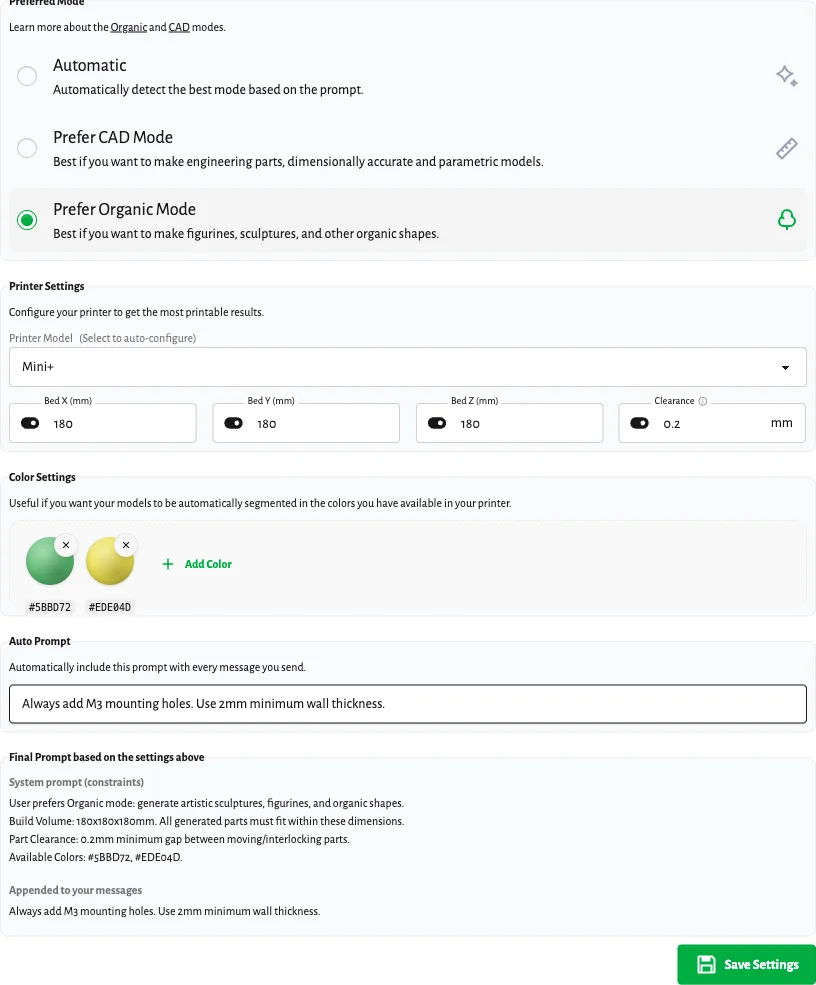
Generation Settings est un panneau de configuration où vous définissez les contraintes de votre imprimante une fois. Dimensions du plateau, jeu des pièces, mode de génération préféré, couleurs de filament, et instructions permanentes. Après avoir enregistré, chaque génération sur GrandpaCAD respecte automatiquement ces contraintes. Vous ne les mentionnez pas dans votre prompt. Vous ne les rappelez pas à l'IA. Elle le sait, c'est tout.
Il y a cinq catégories de paramètres, et elles fonctionnent toutes ensemble.
Mode préféré
GrandpaCAD a deux modes de génération : CAD (pour les pièces d'ingénierie, paramétriques, dimensionnellement précises) et Organic (pour les figurines, sculptures, formes artistiques). Par défaut, un routeur IA lit votre prompt et choisit le meilleur mode automatiquement. "Boulon M8" va vers CAD. "Figurine de dragon mignon" va vers Organic.
Mais si vous fabriquez principalement des pièces fonctionnelles, vous pouvez le verrouiller en mode CAD. Si vous imprimez des figurines toute la journée, verrouillez-le en Organic. Ça saute l'étape de routage entièrement et l'IA concentre tout son contexte sur le type de génération que vous voulez réellement.
Lisez-en plus sur le Mode Organic si vous ne l'avez pas encore essayé.
Configuration de l'imprimante
C'est celui-ci qui résout la boucle de redimensionnement.
On livre 30+ préréglages d'imprimantes couvrant Creality, Bambu Lab, Prusa, Elegoo, Anycubic, Voron, et Flashforge. Sélectionnez votre imprimante dans le menu déroulant et les dimensions du plateau et le jeu se remplissent automatiquement. Si votre imprimante n'est pas listée, ou que vous avez une construction personnalisée, tapez les chiffres manuellement.
Voici un exemple concret. Disons que vous avez une Bambu Lab A1 Mini. Vous la sélectionnez dans la liste des préréglages. Les champs se remplissent : volume de construction de 180 x 180 x 180 mm, jeu de 0,15 mm. Vous appuyez sur enregistrer.
Maintenant quand vous demandez à GrandpaCAD de "générer un organiseur de bureau avec trois compartiments et un emplacement pour téléphone," l'IA sait qu'il doit tenir dans un cube de 180 mm. Elle ne va pas générer un organiseur large de 300 mm et vous dire de le réduire. Elle conçoit selon vos contraintes dès le début. Les compartiments, l'emplacement téléphone, les épaisseurs de paroi, tout dimensionné pour fonctionner sur votre imprimante spécifique.
Le bouton enforce vous permet d'activer ou désactiver les contraintes de taille de plateau sans supprimer votre configuration d'imprimante. Peut-être que vous concevez quelque chose que vous prévoyez d'imprimer sur la machine plus grande d'un ami. Désactivez-le, générez, réactivez-le.
Jeu
Le jeu est l'écart minimum entre pièces mobiles ou emboîtables. Si vous avez déjà imprimé un boîtier à enclenchement où le couvercle était censé se clipser mais était trop serré (ou trop lâche), c'est le paramètre qui corrige ça.
La valeur par défaut est 0,2 mm, ce qui fonctionne bien pour la plupart des imprimantes FDM avec des buses de 0,4 mm. Si vous utilisez un Voron finement réglé ou une imprimante résine, vous pourriez le descendre à 0,1 mm ou même 0,05 mm. Si votre Ender-3 a du jeu dans les courroies, augmentez-le à 0,25 mm ou 0,3 mm.
Quand l'IA génère des pièces emboîtables (charnières, boîtes avec couvercles, clips, queues d'aronde), elle utilise votre valeur de jeu pour les écarts. Plus de devinettes. Plus de "fais-le 0,2 mm plus large."
Couleurs
Si vous avez une configuration multi-matériaux (AMS, MMU, ou juste plusieurs bobines de filament que vous échangez manuellement), vous pouvez définir exactement quelles couleurs sont disponibles. Cliquez sur "Add Color", choisissez dans la palette, répétez pour chaque bobine chargée.
Quand vous générez un modèle, l'IA connaît votre palette disponible. Demandez "un phare rouge et blanc" et si vous avez du rouge et du blanc définis, elle segmentera le modèle en ces deux matériaux. Si vous avez seulement du bleu et du blanc, elle s'adaptera.
Ça se lie directement à notre pipeline d'impression 3D multi-couleurs. La génération et la segmentation des couleurs sont toutes deux informées par vos paramètres de couleur.
Auto prompt
C'est le paramètre le plus simple et peut-être le plus puissant pour les flux de travail répétitifs. C'est un champ texte où vous écrivez des instructions permanentes qui sont ajoutées à chaque message que vous envoyez.
Quelques exemples de ce que les gens mettent ici :
- "Toujours ajouter des trous de vis M3 pour le montage"
- "Utiliser une épaisseur de paroi de 2 mm minimum"
- "Concevoir pour impression FDM, éviter les surplombs supérieurs à 45 degrés"
- "Inclure une base plate sur chaque modèle"
Si vous vous retrouvez à taper les mêmes contraintes encore et encore, mettez-les dans auto prompt et oubliez-les.
Sous le capot
Je veux être transparent sur ce qui se passe techniquement. Vos paramètres sont convertis en un fragment de prompt système que l'IA voit avant chaque génération. Voici un exemple réel de ce qui est injecté quand vous avez configuré une Bambu Lab A1 Mini avec 0,15 mm de jeu et du filament rouge + blanc :
Build Volume: 180x180x180mm. All generated parts must fit within these dimensions.
Part Clearance: 0.15mm minimum gap between moving/interlocking parts.
Available Colors: #ff0000, #ffffff.
C'est tout. Pas de magie. L'IA lit ça comme contexte avant de générer votre modèle. Le prompt manuel que vous écrivez dans "Auto Prompt" est ajouté séparément à votre message réel, donc il reste dans le contexte utilisateur plutôt que le contexte système. Cette séparation empêche toute instruction dans l'auto prompt d'outrepasser les contraintes de sécurité.
Vous pouvez voir le prompt généré complet en temps réel en bas du panneau des paramètres. Quand vous changez les paramètres, l'aperçu se met à jour. Ce que vous voyez est exactement ce que l'IA voit.
Pourquoi ça compte pour l'itération
Le vrai gain n'est pas juste la première génération. C'est chaque génération après ça.
Sans paramètres, chaque nouveau chat est une ardoise vierge. L'IA ne connaît pas votre imprimante, vos jeux, ou votre configuration de couleurs. Vous tapez tout à chaque fois ou vous acceptez une sortie générique et vous la corrigez après.
Avec les paramètres, chaque nouveau chat hérite de votre configuration d'imprimante complète. Vous pouvez passer directement à "clip de câble qui tient trois câbles USB-C" sans préambule. L'IA sait déjà qu'il doit tenir sur votre plateau de 220 mm, utiliser 0,2 mm de jeu pour le mécanisme de clip, et que vous avez du filament noir et gris.
Sur une douzaine de générations, ça vous économise des centaines de mots de prompting répété et plusieurs boucles de redimensionnement-et-régénération. Les modèles sortent plus près d'être imprimables du premier coup.
Commencez
Allez sur votre page de paramètres et configurez votre imprimante. Ça prend environ 30 secondes si vous choisissez un préréglage, peut-être une minute si vous entrez des dimensions personnalisées. Chaque génération à partir de ce moment respectera votre configuration.