Grandpa Cad LogoGrandpaCAD
  • Langue
    • 🇸🇮 Slovenian
    • 🇬🇧 English
    • 🇫🇷 Français
  • Outils
    • Modélisation IA
      • IA CAODes pièces précises à partir d’une phrase
      • IA organiqueFigurines sculptées multicolores
      • Image vers 3DTransformer une photo ou un croquis en modèle
      • CAO pour l’impression 3DDes millimètres précis, sans CAO
      • Assets de jeux vidéoTexturé, équipé d’un rig et animé
    • Outils de modèles 3D
      • Voir un modèle
      • Réparer un modèle
      • Convertir des fichiers 3D
      • Réduire la taille du fichier
      • Mise à l’échelle / Redimensionnement
      • Diviser / Couper
      • Miroir / Retourner
      • Orientation d’impression
      • Mesurer les dimensions
      • Poids et coût d’impression
    • Calculateurs
      • Longueur / poids du filament
      • Retrait du matériau
      • Tolérances & ajustements
      • VREF du moteur pas à pas
      • Débit volumétrique
      • E-steps
      • Tailles de taraudage & filetage
      • Tous les calculateurs…
    • Parcourir tous les outils →
  • Apprendre
  • Tarification
  • Connexion
  • Inscription
Grandpa Cad LogoGrandpaCAD
  • Langue
    • 🇸🇮 SlovenianUtility
    • 🇬🇧 EnglishUtility
    • 🇫🇷 FrançaisUtility
  • Outils
    • Modélisation IA
      • IA CAODes pièces précises à partir d’une phrase
      • IA organiqueFigurines sculptées multicolores
      • Image vers 3DTransformer une photo ou un croquis en modèle
      • CAO pour l’impression 3DDes millimètres précis, sans CAO
      • Assets de jeux vidéoTexturé, équipé d’un rig et animé
    • Outils de modèles 3D
      • Voir un modèle
      • Réparer un modèle
      • Convertir des fichiers 3D
      • Réduire la taille du fichier
      • Mise à l’échelle / Redimensionnement
      • Diviser / Couper
      • Miroir / Retourner
      • Orientation d’impression
      • Mesurer les dimensions
      • Poids et coût d’impression
    • Calculateurs
      • Longueur / poids du filament
      • Retrait du matériau
      • Tolérances & ajustements
      • VREF du moteur pas à pas
      • Débit volumétrique
      • E-steps
      • Tailles de taraudage & filetage
      • Tous les calculateurs…
  • Apprendre
  • Tarification
InscriptionConnexion
Retour aux outils

Calculateur de calibration E-Steps

Calibrez l'extrudeuse de votre imprimante 3D pour s'assurer qu'elle pousse exactement la bonne quantité de filament.
Traduit par IAVoir la version originale en anglais

Besoin d’une pièce sur mesure ?

Décrivez-la avec vos mots et obtenez un modèle 3D prêt à imprimer en quelques secondes.

Comment mesurer

  1. Chauffez votre buse à votre température d'impression.
  2. Marquez votre filament exactement à 120mm de l'entrée de l'extrudeuse.
  3. Extruder exactement 100mm de filament en utilisant le menu de votre imprimante.
  4. Mesurez la distance depuis l'entrée de l'extrudeuse jusqu'à votre marque. Entrez cela comme "Restant Mesuré".

Paramètres Actuels

Mesures

Nouveaux E-Steps

Mettre à Jour le Micrologiciel Pour
93.00
Extrusion Réelle100.00 mm
DifférenceParfaitement calibré

Comment enregistrer :

  • Marlin : Envoyez M92 E93.00 puis M500 pour enregistrer dans l'EEPROM.
  • Klipper : Mettez à jour rotation_distance dans printer.cfg sous [extruder], puis redémarrez.
Remarque : Effectuez toujours cette calibration avec la tête chaude à la température d'impression, mais sans faire passer de filament par la buse (retirez le tube Bowden) pour de meilleurs résultats, OU extrudez lentement pour éviter la montée en pression.

Qu'est-ce que les E-Steps ?

"E-Steps" signifie Pas de l'Extrudeuse. C'est un paramètre dans le firmware de votre imprimante 3D qui définit combien de pas le moteur pas à pas doit tourner pour alimenter exactement 1 millimètre de filament.

Pensez-y comme aux "pas par millimètre" pour votre extrudeuse. Si cette valeur est incorrecte, votre imprimante agit à l'aveuglette :

  • Sur-extrusion : L'imprimante pousse plus de plastique que prévu, provoquant des globes, des boutons et une précision dimensionnelle médiocre.
  • Sous-extrusion : L'imprimante pousse moins de plastique que prévu, menant à des écarts entre les couches, des pièces faibles, et des surfaces supérieures qui ne sont pas solides.
La calibration de vos E-Steps est l'étape de base pour une imprimante bien réglée. Elle assure que le mouvement mécanique correspond aux instructions logicielles.

Guide Pas à Pas

1

Préparation

Préchauffez votre buse à votre température d'impression standard (par exemple, 200 °C pour le PLA). Cela garantit que le plastique fond correctement et s'écoule sans résistance excessive.

2

Marquer le filament

Mesurez exactement 120mm de l'entrée de votre extrudeuse (là où le filament entre) et faites une marque claire sur le filament avec un marqueur.

3

Extruder

Demandez à votre imprimante d'extruder 100mm de filament. Vous pouvez le faire via le menu de l'écran de l'imprimante (souvent sous "Déplacer Axe" > "Extrudeuse") ou en utilisant une commande G-code comme G1 E100 F100.

4

Mesurer et calculer

Mesurez la distance entre l'entrée de l'extrudeuse et la marque que vous avez faite. Idéalement, si cela a été extrudé parfaitement, il devrait vous rester 20mm (120mm - 100mm). Entrez votre mesure dans le calculateur ci-dessus.

Astuces Pro pour Précision

Retirer le Tube Bowden

Pour le résultat le plus précis, déconnectez le tube Bowden de l'extrudeuse. Cela élimine la contre-pression de la buse de l'équation, mesurant uniquement le mouvement brut de l'extrudeuse. Gardez le hotend chaud et extrudez lentement dans l'air libre.

Vérifiez d'abord le Matériel

Avant de calibrer, assurez-vous que les engrenages de votre extrudeuse sont exempts de poussière de plastique et que le bras tendeur n'est pas fissuré (un problème très courant sur les extrudeuses en plastique d'Ender 3).

Ne poursuis pas la perfection

Si vous êtes à 0,5 % de votre objectif, vous êtes probablement suffisamment proche pour la plupart des impressions amateurs. Un réglage plus fin doit être effectué via le « débit » (multiplicateur d'extrusion) dans votre slicer pour des filaments spécifiques.

Enregistrez vos Paramètres

N'oubliez pas de sauvegarder ! Sur Marlin, utilisez M500. Sur Klipper, utilisez SAVE_CONFIG. Si vous éteignez simplement l'imprimante, vos nouvelles étapes E pourraient être perdues.

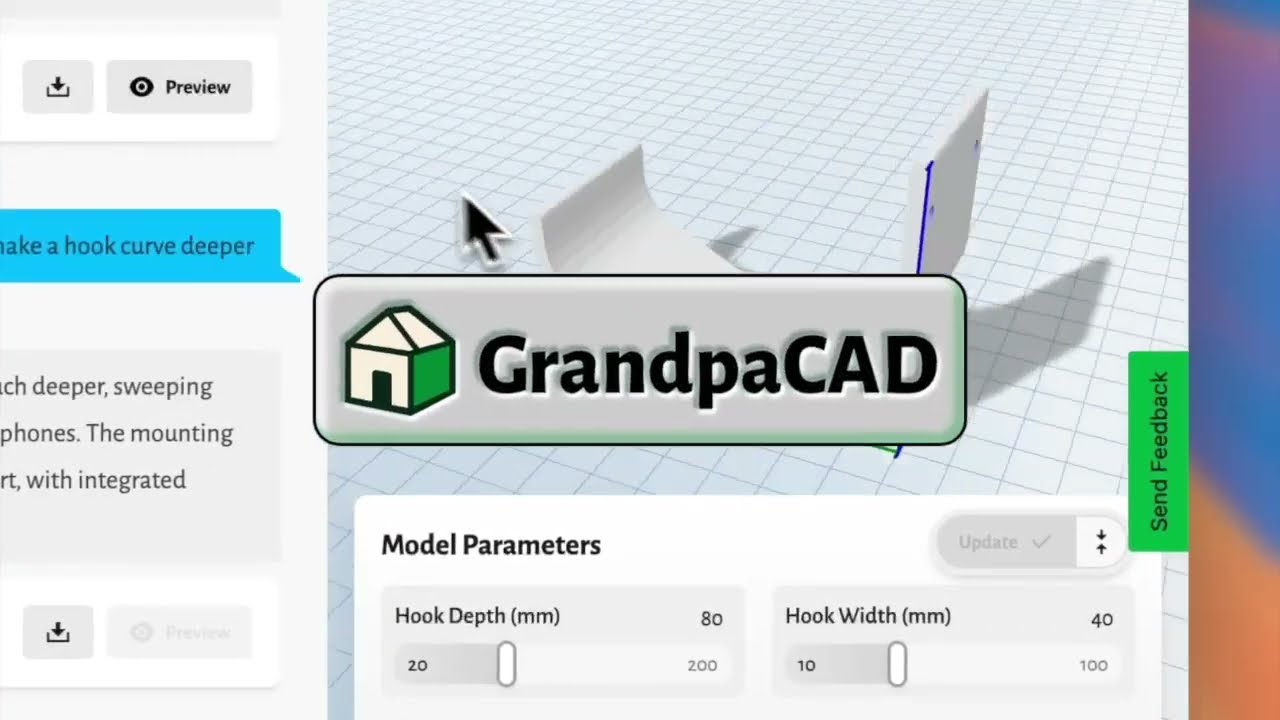
Décrivez une pièce. Obtenez un modèle prêt à imprimer.

GrandpaCAD transforme votre description en modèle 3D prêt à imprimer. Pièces fonctionnelles, formes organiques, impressions multicolores : aucune connaissance en CAO n’est nécessaire.

"Support de téléphone avec passage pour le câble, largeur de 70 mm, inclinaison de 15°"
3 générations gratuites, sans carte bancaire
Voir la démo de GrandpaCAD
Grandpa Cad LogoGrandpaCAD

Modélisation 3D simple pour tous

Outils
Modélisation IA organiqueModélisation IA CAOCalcul taraudage & filetageCalcul tolérances & ajustementsCalculateur VrefCalcul AccelerationConvertisseur de FilamentCalcul SèchageCalcul Rétraction
Calcul du coût d'impressionCalcule du coût de la résineCalcul des e-stepsCalcul du débitCalcul du débit volumétriqueCalcul de la hauteur de coucheCalculateur de bobine
Voir un modèleRéparer un modèleConvertir des fichiers 3DSVG en STLSVG vers 3MFPNG vers STLJPG en STLRéduire la taille du fichierRedimensionner un modèleDiviser un modèleMettre un modèle en miroirOrienter pour l’impressionMesurer un modèlePoids et coût d’impression
EntrepriseContactAPIChatGPT et Claude (MCP)BibliothèquesBlogBibliothèque publiquePresse & MédiasCarrièresProgramme d'affiliation
LégalConditionsConfidentialitéPolitique de remboursement
© 2026 GrandpaCAD · OTIVIA 32, d.o.o. Tous droits réservés.