Retour aux outils

Visionneuse Gerber

Visualisez votre circuit imprimé avant de le commander : les deux faces de la carte finie avec la couleur de votre vernis épargne, chaque couche séparément et une vue 3D avec les perçages. L’outil mesure la carte, compte les trous et indique le plus petit diamètre de perçage. Aucun fichier n’est envoyé sur un serveur.

Aucun fichier sous la main ?

Comment consulter des fichiers Gerber en ligne

Déposez l’archive ZIP exportée par votre logiciel de conception de circuits imprimés, ou sélectionnez tous les fichiers séparés en une seule fois. La visionneuse décompresse l’archive dans votre navigateur, identifie la couche correspondant à chaque fichier et affiche la carte telle qu’elle sera fabriquée : vernis épargne dans la couleur de votre choix, pastilles apparentes en finition argentée HASL ou dorée ENIG, sérigraphie blanche et trous percés.

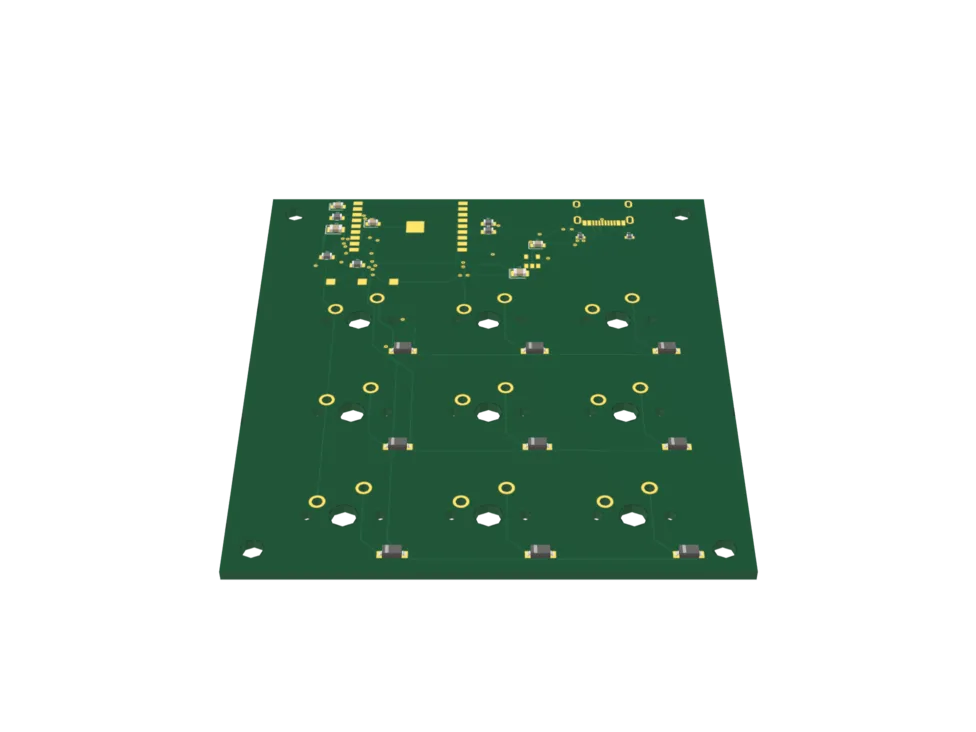
Les vues Dessus et Dessous montrent la carte finie. La vue Dessous correspond à ce que vous voyez en retournant la carte. La vue Couches affiche chaque fichier dans une couleur distincte et vous permet de masquer ou d’afficher les couches séparément. La vue 3D donne au contour de la carte son épaisseur, soit 1,6 mm sauf indication contraire dans les fichiers, puis y applique le rendu des deux faces et perce tous les trous. C’est le moyen le plus rapide de vérifier la position des trous de fixation et des découpes.

À côté de la carte, vous trouverez les données nécessaires pour demander un devis de fabrication : dimensions, nombre de couches de cuivre, nombre de trous, diamètre de perçage minimal et largeur de piste minimale. Pour toute autre distance, comme l’entraxe des trous de fixation, l’outil Mesure s’utilise en deux clics.

Qu’est-ce qu’un fichier Gerber ?

Un fichier Gerber représente en 2D une couche d’un circuit imprimé : le cuivre d’une face, les ouvertures du vernis épargne, la sérigraphie, le pochoir de pâte à braser ou le contour de la carte. Tous les fabricants de circuits imprimés lisent ce format. C’est pourquoi toute commande commence par l’envoi de vos fichiers Gerber. Le format actuel est l’Extended Gerber, aussi appelé RS-274X, dont Ucamco tient la spécification à jour. L’ancienne variante RS-274-D, qui nécessitait un fichier d’ouvertures séparé, est obsolète.

Gerber X2 enrichit ce même format avec des attributs : une ligne d’en-tête qui identifie la couche du fichier (%TF.FileFunction,Copper,L1,Top*%) et des balises qui distinguent les pastilles, les vias et les pistes. KiCad exporte en X2 par défaut, et cette visionneuse donne la priorité à cette ligne plutôt qu’au nom du fichier. X3 ajoute la position des composants. Les trous, eux, ne sont pas décrits en Gerber : ils figurent dans des fichiers de perçage Excellon (.drl, .xln, .txt), qui répertorient les diamètres des outils et les positions des trous. KiCad génère aussi un fichier .gbrjob, un petit fichier JSON décrivant l’empilage des couches et l’épaisseur de la carte.

Quel fichier Gerber correspond à quelle couche ?

Sans attributs X2, seul le nom du fichier permet d’identifier la couche. Voici les noms utilisés par chaque logiciel. Dans KiCad, les fichiers commencent par le nom du projet et portent tous l’extension .gbr si l’option « Utiliser les extensions de fichiers Protel » est désactivée. Si la visionneuse se trompe, sélectionnez la bonne couche à côté du nom du fichier : l’affichage de la carte se mettra à jour.

CoucheKiCadAltium / ProtelEasyEDA (JLCPCB)Eagle
Cuivre supérieur-F_Cu.gtl.GTLGerber_TopLayer.GTL.cmp / copper_top.gbr
Cuivre inférieur-B_Cu.gbl.GBLGerber_BottomLayer.GBL.sol / copper_bottom.gbr
Cuivre interne-In1_Cu.g1, -In2_Cu.g2.G1, .G2, planes .GP1Gerber_InnerLayer1.G1copper_l2.gbr
Vernis épargne-F_Mask.gts, -B_Mask.gbs.GTS, .GBSGerber_TopSolderMaskLayer.GTS.stc, .sts
Sérigraphie-F_Silkscreen.gto, -B_Silkscreen.gbo.GTO, .GBOGerber_TopSilkLayer.GTO.plc, .pls
Pâte à braser (pochoir)-F_Paste.gtp, -B_Paste.gbp.GTP, .GBPGerber_TopPasteMaskLayer.GTP.crc, .crs
Contour de la carte-Edge_Cuts.gm1.GKO or .GM1Gerber_BoardOutline.GKOprofile.gbr
Perçage-PTH.drl, -NPTH.drl.TXT, .DRLDrill_PTH_Through.DRL, Drill_NPTH_Through.DRL.drd / .xln

Comment exporter vos fichiers Gerber

  • KiCad : dans l’éditeur de circuits imprimés, ouvrez Fichier, puis Fichiers de fabrication et Gerbers. Cochez les couches de cuivre, de vernis épargne, de sérigraphie, de pâte à braser et Edge.Cuts. Cliquez sur Tracer, puis sur Générer les fichiers de perçage dans la même fenêtre. Compressez le dossier au format ZIP.
  • EasyEDA : dans l’édition Standard, ouvrez Fabrication > PCB Fabrication File (Gerber). Dans l’édition Pro, ouvrez Export > PCB Fabrication File (Gerber). Vous obtenez une archive ZIP que JLCPCB accepte telle quelle.
  • Altium Designer : ouvrez File > Fabrication Outputs > Gerber Files, puis File > Fabrication Outputs > NC Drill Files. Utilisez les mêmes unités et le même format pour les deux exports.
  • Eagle et Fusion Electronics : lancez le processeur CAM avec le fichier de configuration CAM fourni par le fabricant, puis regroupez les fichiers générés dans une archive ZIP.

Les points à vérifier avant de commander

  • Vérifiez que le contour forme une seule boucle fermée et que les dimensions correspondent à votre conception. Si la visionneuse ne trouve aucun contour fermé, le système du fabricant risque lui aussi de bloquer. Cherchez une interruption dans le tracé Edge.Cuts ou .GKO.
  • Toutes les couches de cuivre sont présentes. Si vous envoyez une archive d’un circuit à 4 couches sans ses couches internes, il sera fabriqué comme une carte à 2 couches.
  • Comparez le diamètre de perçage minimal et la largeur de piste minimale aux limites de votre fabricant. Par exemple, sur sa page consacrée aux capacités de fabrication des circuits imprimés, JLCPCB indique des trous de 0,15 mm avec des pastilles de via de 0,25 mm, ainsi que des pistes de 0,10 mm (4 mil) pour les cartes à 1 ou 2 couches et de 0,09 mm (3,5 mil) pour les cartes multicouches.
  • Les trous sont bien alignés sur leurs pastilles. Un décalage indique généralement que le fichier de perçage a été exporté avec des unités ou une origine différentes de celles des fichiers Gerber.
  • Vérifiez que les textes de sérigraphie sont lisibles et ne chevauchent pas les pastilles. Les fabricants suppriment la sérigraphie au niveau des ouvertures du vernis épargne : un texte placé sur des pastilles perdra donc des morceaux de lettres.
  • Vérifiez que les trous de fixation correspondent aux emplacements prévus dans votre boîtier ou pour vos entretoises. Mesurez leur entraxe dans la vue 2D.

Foire aux questions

Cette visionneuse Gerber est-elle gratuite ?
Oui, sans inscription et sans limite de nombre de cartes. Tout fonctionne dans l’onglet de votre navigateur. Une grande carte à 8 couches demandera un peu de patience sur un vieux téléphone, mais jamais de compte.
Mes fichiers sont-ils envoyés sur un serveur ?
Non. Le ZIP est décompressé et son contenu affiché sur votre ordinateur. Rien n’est envoyé à un serveur : vous pouvez donc consulter des cartes couvertes par un accord de confidentialité.
Les fichiers Gerber de JLCPCB, PCBWay et KiCad sont-ils compatibles ?
Oui. La visionneuse lit les fichiers Gerber standard RS-274X et les fichiers de perçage Excellon, quel que soit le logiciel utilisé. Vous pouvez donc y vérifier les fichiers destinés à JLCPCB, PCBWay, OSH Park ou Aisler avant de les envoyer. Les noms de fichiers de KiCad, EasyEDA, Altium et Eagle sont reconnus automatiquement.
Pourquoi les composants n’apparaissent-ils pas sur la carte en 3D ?
Les fichiers Gerber décrivent uniquement la carte nue : cuivre, vernis épargne, sérigraphie et perçages. Les composants sont définis dans le fichier de conception du circuit imprimé. Ouvrez le fichier .kicad_pcb dans la visionneuse KiCad, puis cliquez sur chaque empreinte pour consulter son repère et sa valeur. La vue 3D de cette visionneuse affiche elle aussi une carte nue.
Pourquoi les couleurs diffèrent-elles de l’aperçu de mon fabricant ?
La teinte du vernis épargne varie d’un fabricant à l’autre, et même d’un lot à l’autre. Les couleurs affichées ici sont proches de celles des cartes livrées par JLCPCB. Le cuivre sous le vernis apparaît légèrement plus clair, comme sur une vraie carte.
Puis-je modifier la carte ici ?
Non, cet outil sert uniquement à visualiser les fichiers. Modifiez votre circuit dans votre logiciel de conception, puis exportez-le à nouveau. Si vous cherchez plutôt un boîtier ou un support à imprimer en 3D pour votre carte, le chat GrandpaCAD peut le concevoir à partir des dimensions et des trous mesurés ci-dessus.

Outils et guides associés

Décrivez un circuit. Obtenez une carte prête à commander.

À partir de vos échanges, GrandpaCAD choisit des composants disponibles, dessine le schéma, route le circuit imprimé et vérifie sa conformité aux règles de JLCPCB. Vous obtenez les fichiers Gerber, la nomenclature (BOM), le fichier de placement des composants, un projet KiCad et un modèle 3D de la carte. Vous pouvez aussi ajouter un boîtier imprimé en 3D.

"Un boîtier à imprimer en 3D pour mon circuit imprimé avec une ouverture pour le port USB-C"

3 générations gratuites, sans carte bancaire