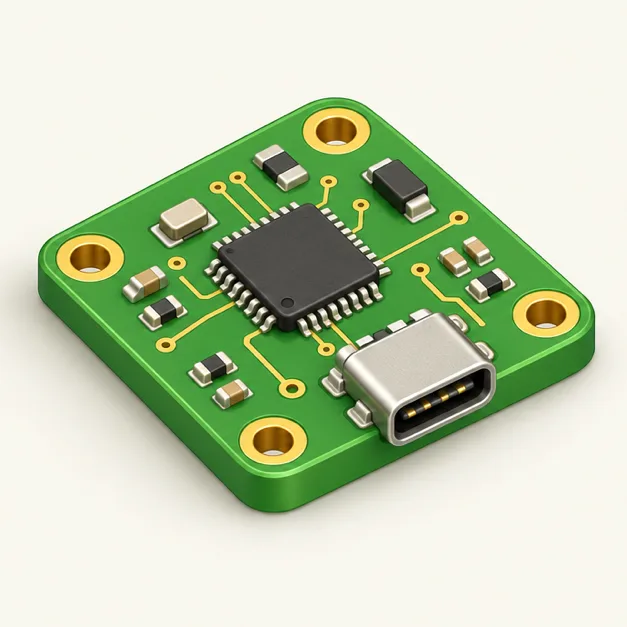
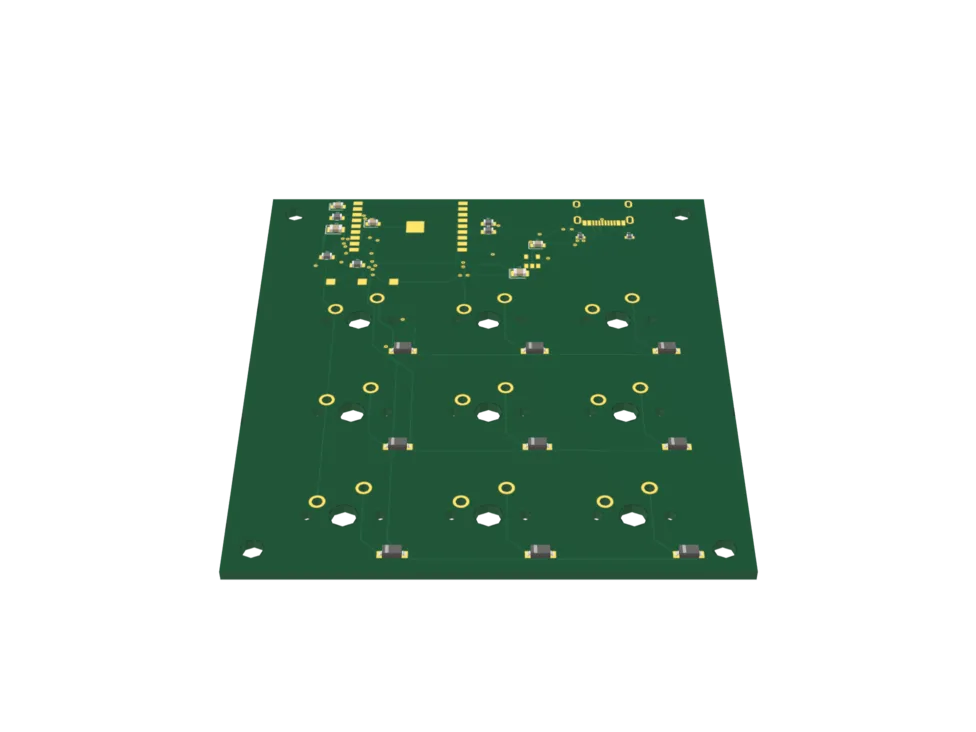
Ouvrez un fichier .kicad_pcb ou .kicad_sch dans votre navigateur : carte vue de dessus et de dessous, détail des couches, schéma et vue 3D, avec un contrôle selon les limites de fabrication de JLCPCB. Sans installer KiCad ni envoyer vos fichiers sur un serveur.
Aucun fichier sous la main ?
Déposez le .kicad_pcb, le .kicad_sch ou le dossier complet du projet compressé en ZIP. La visionneuse lit les fichiers natifs de KiCad dans votre navigateur. Vous retrouvez ainsi la carte telle que KiCad l’a enregistrée : cuivre et zones remplies, pastilles, vias, sérigraphie et contour Edge.Cuts. Rien à installer, aucun compte à créer et aucun fichier ne quitte votre ordinateur.
Les vues Dessus et Dessous affichent la carte finie dans la couleur de votre vernis épargne. Le dessous est présenté comme si vous aviez retourné la carte. La vue Couches affiche chaque couche KiCad dans sa propre couleur, y compris les couches de fabrication et les cours de composants. Vous pouvez afficher ou masquer chacune d’elles. La vue 3D réunit les deux faces sur une carte à la bonne épaisseur, avec tous les perçages. Cliquez sur une empreinte pour voir sa référence, sa valeur, le nom de l’empreinte et la référence du composant LCSC si elle est renseignée.
La visionneuse de schémas dessine chaque feuille à partir des symboles enregistrés dans le fichier : fils, jonctions, étiquettes, symboles d’alimentation, noms et numéros des broches, référence et valeur de chaque composant. Pour un projet au format ZIP, toutes les feuilles sont répertoriées. Cliquez sur le cadre d’une feuille pour l’ouvrir.

| Fichier | Contenu |
|---|---|
| .kicad_pcb | La carte : empilage des couches, empreintes et pastilles, pistes, vias, zones de cuivre et leur remplissage, sérigraphie et contour Edge.Cuts. |
| .kicad_sch | Une feuille de schéma. Depuis KiCad 6, elle contient une copie de tous les symboles utilisés (lib_symbols) et peut donc s’ouvrir sans vos bibliothèques. |
| .kicad_pro | Les paramètres du projet au format JSON : règles de conception, classes de nets, variables de texte et liste des feuilles. Ce fichier n’est pas nécessaire à l’affichage, mais le DRC y lit les règles. |
| .kicad_prl | Vos paramètres d’affichage locaux : couches visibles, éléments sélectionnés. Vous pouvez omettre ce fichier sans risque lorsque vous partagez un projet. |
| .kicad_dru | Vos règles de conception personnalisées, si vous en avez défini. |
Les formats actuels remontent à KiCad 6, sorti en décembre 2021 : les schémas sont passés de .sch à .kicad_sch, et le fichier de projet de .pro à .kicad_pro, au format JSON. KiCad 7, 8 et 9 ont conservé le même format à S-expressions en l’enrichissant. Chaque fichier commence par une date (version …). Une ancienne version de KiCad refuse d’ouvrir un fichier créé avec une version plus récente : c’est généralement la raison pour laquelle une carte reçue ne s’ouvre pas. Cette visionneuse lit les fichiers KiCad 6 à 9 et ceux des versions de développement actuelles, ainsi que les circuits imprimés KiCad 5. Les schémas KiCad 5 (.sch) doivent d’abord être réenregistrés avec KiCad 6 ou une version ultérieure.
Le contrôle mesure les éléments directement décrits dans le fichier de la carte : largeur des pistes, perçage et pastilles des vias, couronnes annulaires, dimensions des trous, trous oblongs, espacement entre les trous, distance entre le cuivre et le bord de la carte, espacement entre pistes, vias et pastilles d’équipotentielles différentes, dimensions des plus petites pastilles CMS, hauteur du texte de sérigraphie, dimensions de la carte et fermeture du contour Edge.Cuts. Cliquez sur un résultat pour zoomer sur la zone concernée.
Ce n’est pas le contrôleur de règles de conception (DRC) de KiCad. L’outil ne sait pas quels éléments doivent être reliés : les connexions non routées et les courts-circuits passant par les zones ne sont donc pas détectés. Les zones de cuivre remplies et les textes sur cuivre ne sont pas pris en compte dans les mesures. Les règles de classes de nets de votre carte sont également ignorées au profit des valeurs de JLCPCB. La distance entre le cuivre et le bord est mesurée jusqu’à l’axe du trait de contour : c’est une approximation, pas une mesure exacte. Pour une vérification complète, lancez le contrôle des règles de conception depuis le menu Inspecter de KiCad, ou demandez au chat GrandpaCAD de le lancer et de corriger les problèmes détectés.
Les seuils utilisés pour le contrôle proviennent de la page des capacités de fabrication de circuits imprimés de JLCPCB (consultée en novembre 2026, cuivre de 1 oz). Pour les cartes de plus de deux couches de cuivre, les valeurs de la colonne multicouche s’appliquent.
| Minimum | 1 et 2 couches | Multicouche |
|---|---|---|
| Largeur et espacement des pistes (1 oz) | 0.10 mm (4 mil) | 0.09 mm (3.5 mil) |
| Perçage / pastille des vias | 0.15 / 0.25 mm | 0.15 / 0.25 mm |
| Trou métallisé | 0.15 to 6.3 mm | 0.15 to 6.3 mm |
| Trou non métallisé | 0.50 mm | 0.50 mm |
| Couronne annulaire d’un trou métallisé | 0.18 mm (0.25 mm recommended) | 0.15 mm (0.20 mm recommended) |
| Distance entre les trous des vias et des pastilles | 0.20 / 0.45 mm | 0.20 / 0.45 mm |
| Distance entre le cuivre et un bord fraisé | 0.20 mm | 0.20 mm |
| Espacement entre pastilles CMS d’équipotentielles différentes | 0.15 mm | 0.15 mm |
| Plus petite pastille CMS | 0.25 × 0.25 mm | 0.25 × 0.25 mm |
| Hauteur du texte / épaisseur des traits de sérigraphie | 1.0 / 0.15 mm | 1.0 / 0.15 mm |
| Largeur des trous oblongs métallisés / non métallisés | 0.5 / 1.0 mm | 0.35 / 1.0 mm |
| Dimensions de la carte | 3 × 3 to 670 × 600 mm | 3 × 3 to 663 × 593 mm (4 layers) |
À partir de vos échanges, GrandpaCAD choisit des composants disponibles, dessine le schéma, route le circuit imprimé et vérifie sa conformité aux règles de JLCPCB. Vous obtenez les fichiers Gerber, la nomenclature (BOM), le fichier de placement des composants, un projet KiCad et un modèle 3D de la carte. Vous pouvez aussi ajouter un boîtier imprimé en 3D.
"Une carte ESP32-C3 avec port USB-C et LED d’état, prête pour JLCPCB"